

Créer votre premier AI Shoot
Avec AI Shoot, vous pouvez produire des visuels portés de haute qualité à grande échelle pour vos fiches produits. Ce guide vous accompagne à travers les étapes clés pour démarrer.
Comme pour un shooting photo traditionnel, vous avez besoin d’ingrédients spécifiques pour produire un AI Shoot :
- Produits (SKUs)
- Modèles
- Spécifications
Étape 1 : Ajouter vos SKUs
Section intitulée « Étape 1 : Ajouter vos SKUs »La première étape consiste à ajouter des produits (affichés comme SKUs dans l’interface) au système. Chaque SKU ajouté peut être réutilisé dans autant de Shoots que vous le souhaitez. Depuis l’onglet SKUs, importez vos images produit en masse et AutoRetouch les regroupe en SKUs pour vous, que vous pouvez vérifier avant de les créer.
En savoir plus : Créer et gérer vos SKUs
Étape 2 : Créer un Shoot
Section intitulée « Étape 2 : Créer un Shoot »Un Shoot définit ce que vous voulez shooter et comment. Sur la page Shoot, vous devez configurer :
- Nom - Un nom descriptif pour votre shoot
- Nombre de générations - Le nombre de générations à produire par vue (facturable)
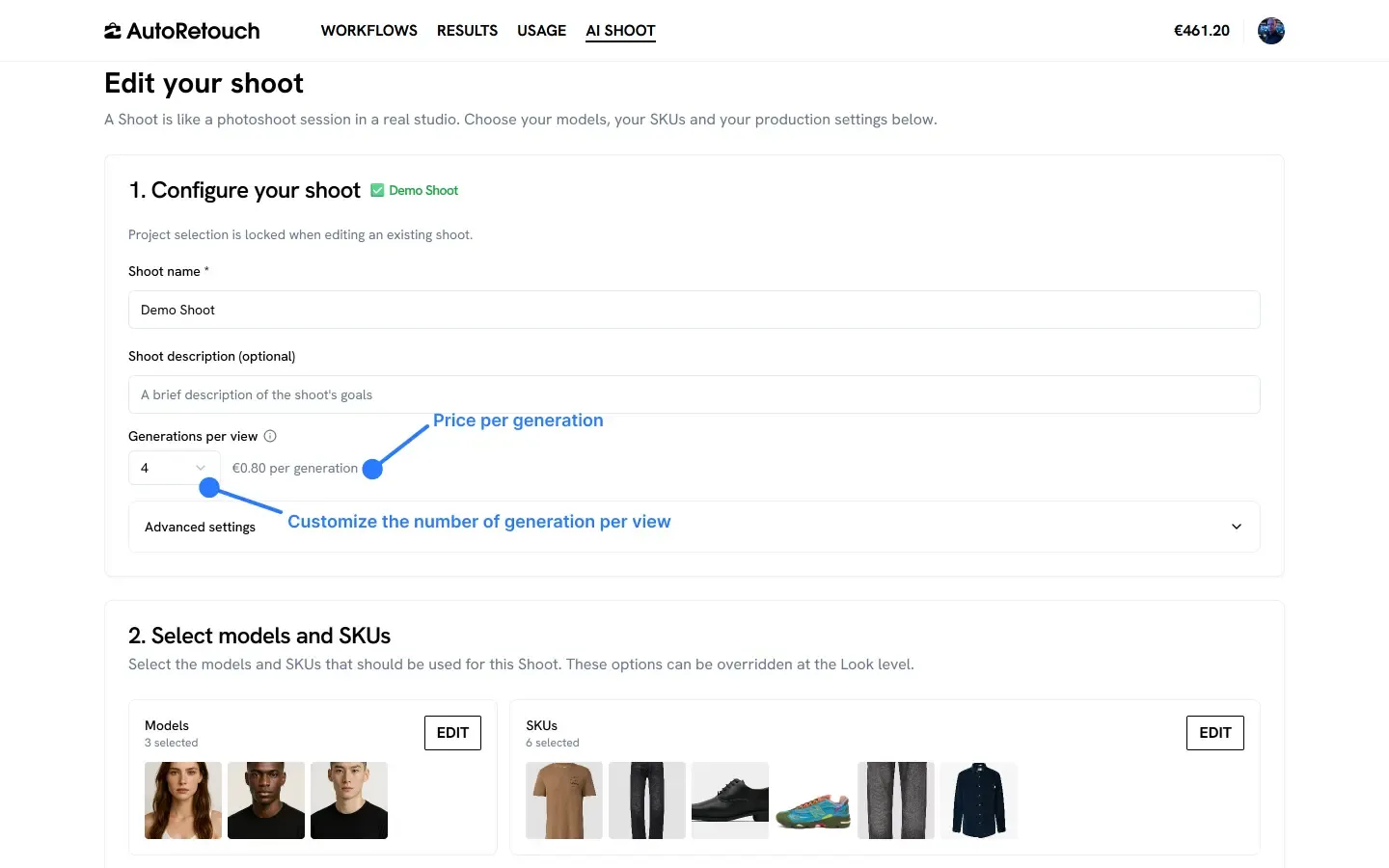
Puis :
- Modèles - Les modèles IA que vous souhaitez utiliser
- SKUs - Les produits que vous souhaitez shooter
- Vues - Les angles que vous souhaitez produire, incluant leur cadrage et workflows de post-traitement
- Post-traitement - Optionnel, mais permet de personnaliser la couleur de fond (déterministe), les marges et le format d’export
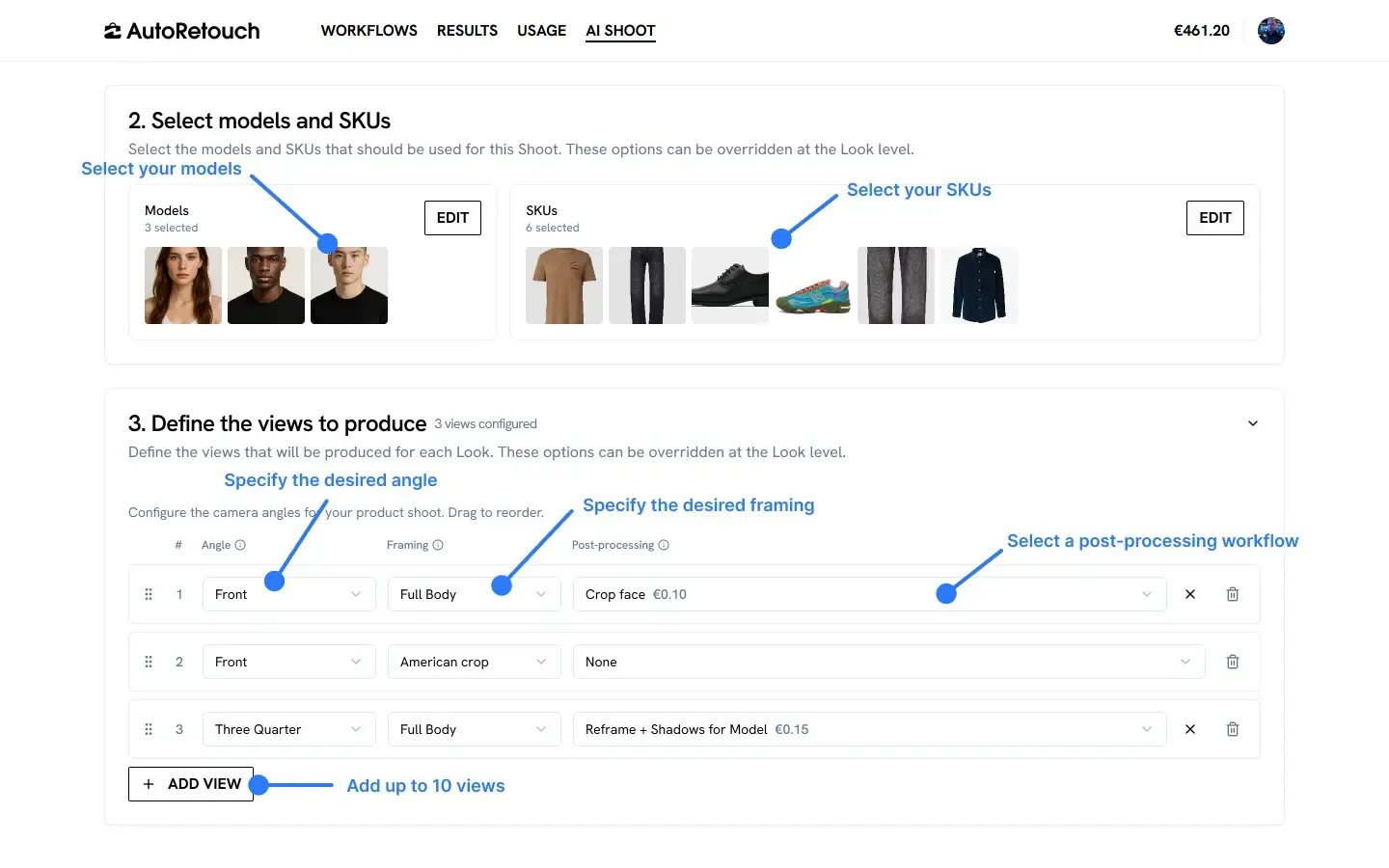
Une fois configuré, créez le Shoot pour passer à la création de Looks.
Étape 3 : Créer des Looks
Section intitulée « Étape 3 : Créer des Looks »Les Looks sont des combinaisons d’un modèle, de SKUs et d’options de styling. Chaque Look produira toutes les vues configurées au niveau du Shoot.
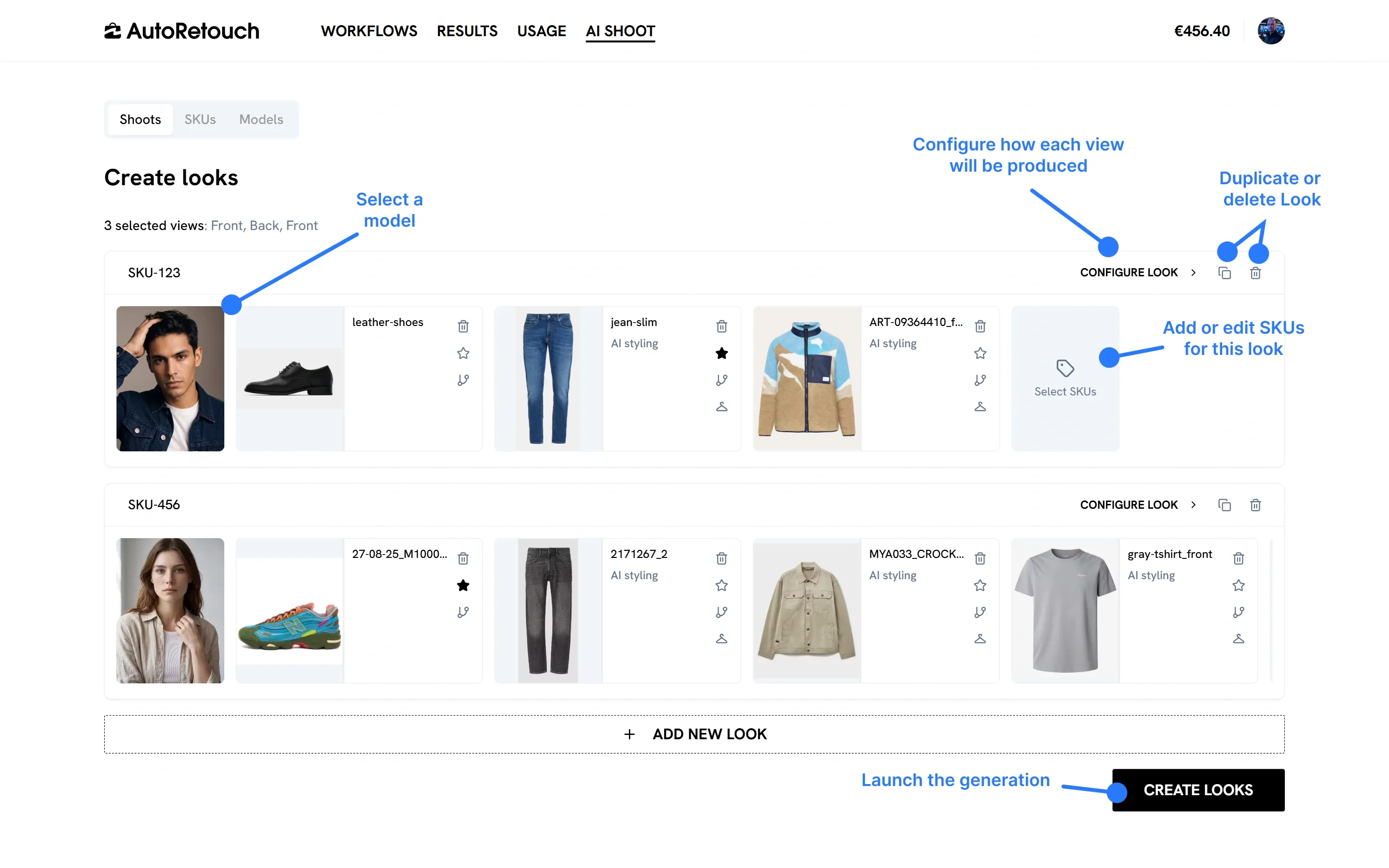
Vous pouvez créer autant de Looks que nécessaire, mais nous recommandons de commencer par des groupes de 5 maximum le temps de vous familiariser avec le système.
SKU Hero et nommage des Looks
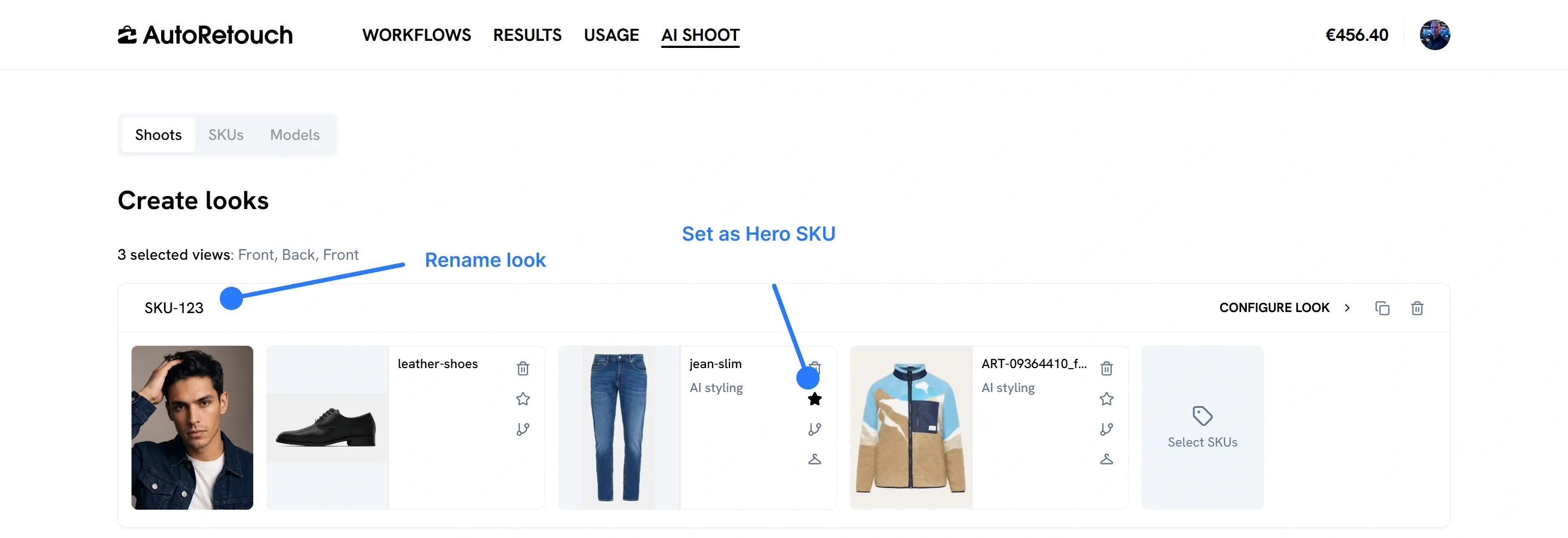
Section intitulée « SKU Hero et nommage des Looks »Lorsque vous sélectionnez un SKU Hero en cliquant sur l’icône étoile, le nom du Look s’ajustera automatiquement pour correspondre à ce SKU. Vous pouvez remplacer cette valeur par une valeur personnalisée. Vos résultats finaux seront nommés en utilisant cette valeur combinée avec l’index de la vue.
Configurer le styling
Section intitulée « Configurer le styling »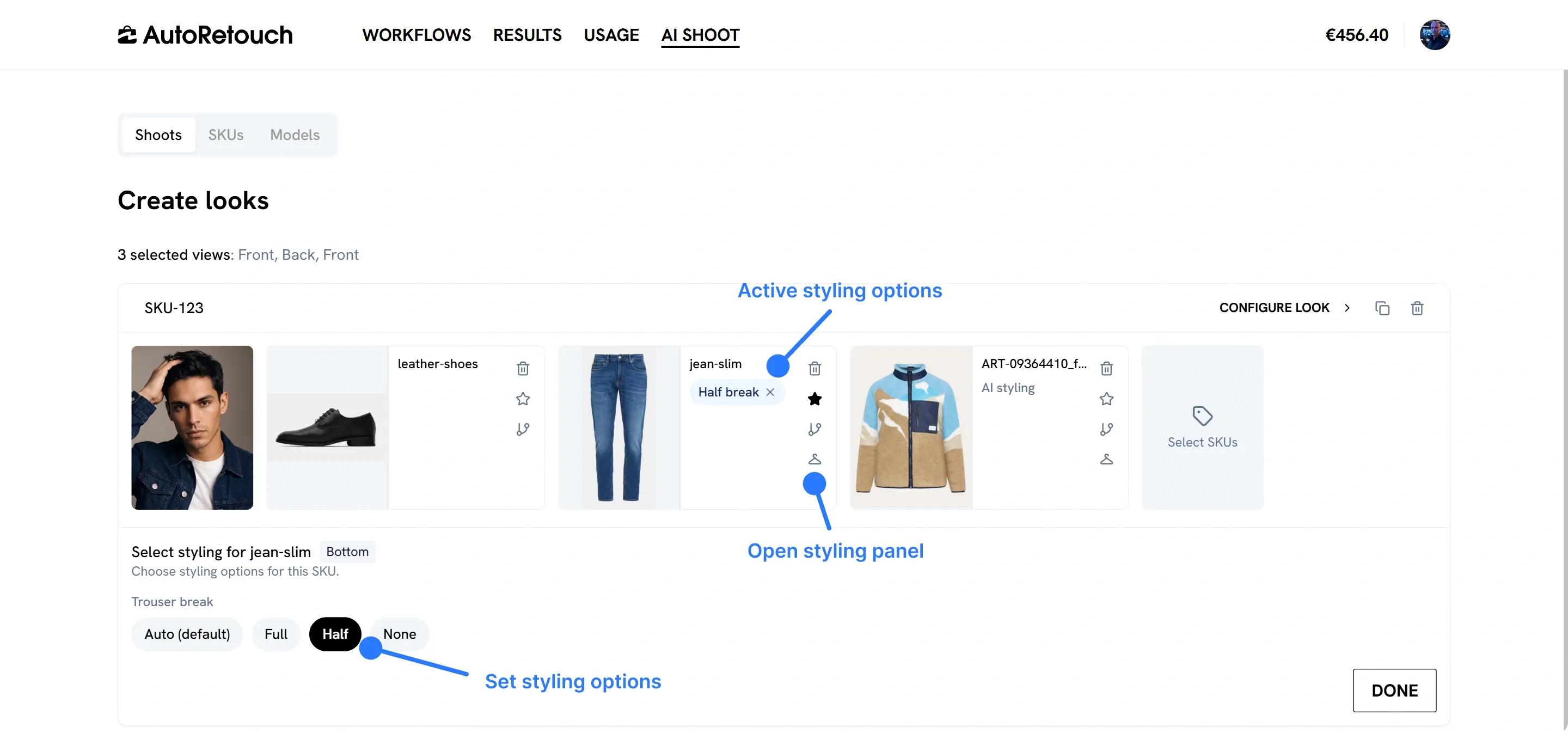
Il est possible de configurer des options de styling. Les options disponibles varient selon la catégorie du SKU.
- Tucking : précisez un style de tucking
- Shoe break : précisez la façon dont le pantalon tombe sur les chaussures
- Open/Close : précisez si le SKU doit être ouvert ou fermé (par exemple une chemise ou une veste)
Si vous ne précisez pas d’options de styling (le comportement par défaut), le styling sera géré automatiquement pendant la génération par l’IA.
Étape 4 : Examiner et sélectionner les résultats
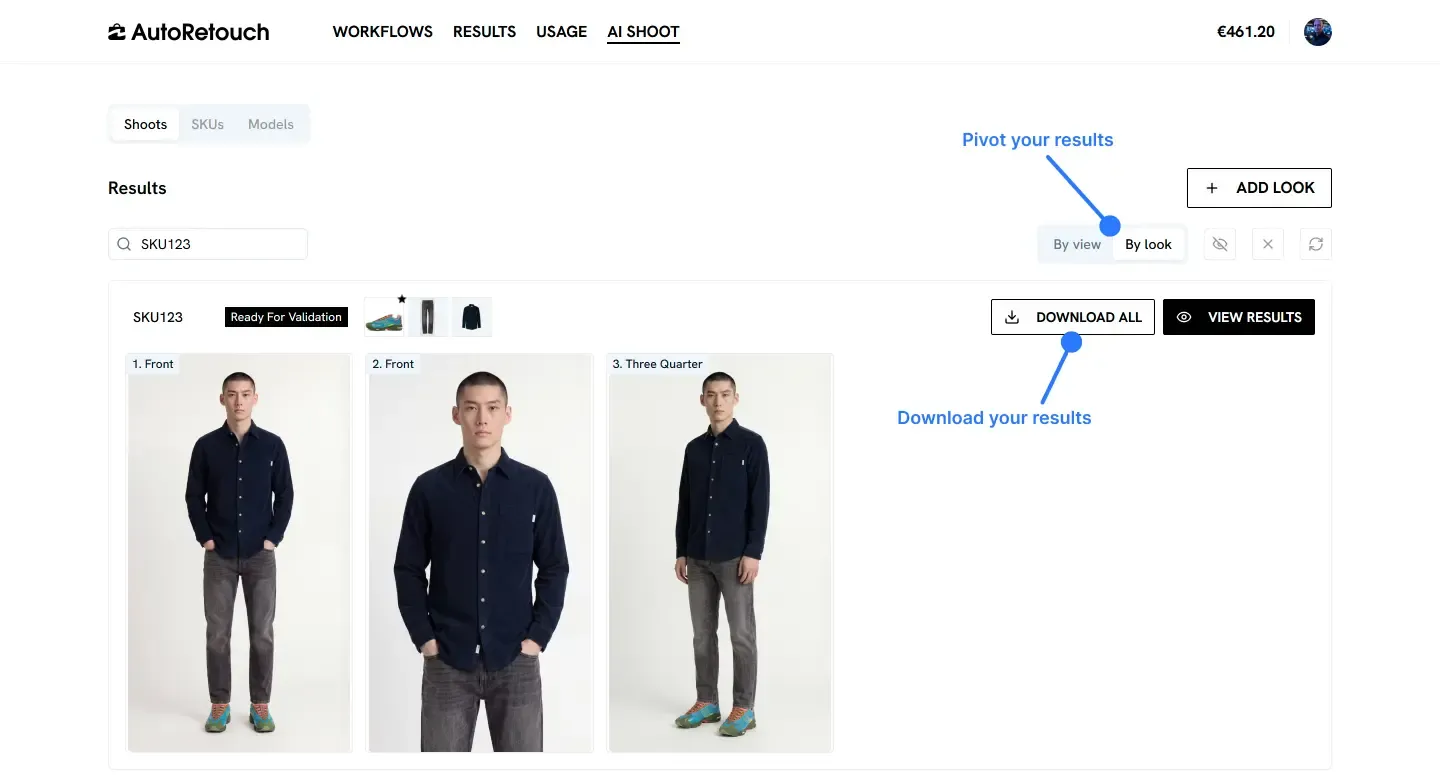
Section intitulée « Étape 4 : Examiner et sélectionner les résultats »Une fois vos Looks créés, le système commence automatiquement à générer vos images. La génération prend généralement 1 à 4 minutes par Look. Vous arriverez sur la page des résultats, qui peut être consultée par vue (une ligne pour chaque vue produite) ou par Look (une ligne par look, avec toutes ses vues).
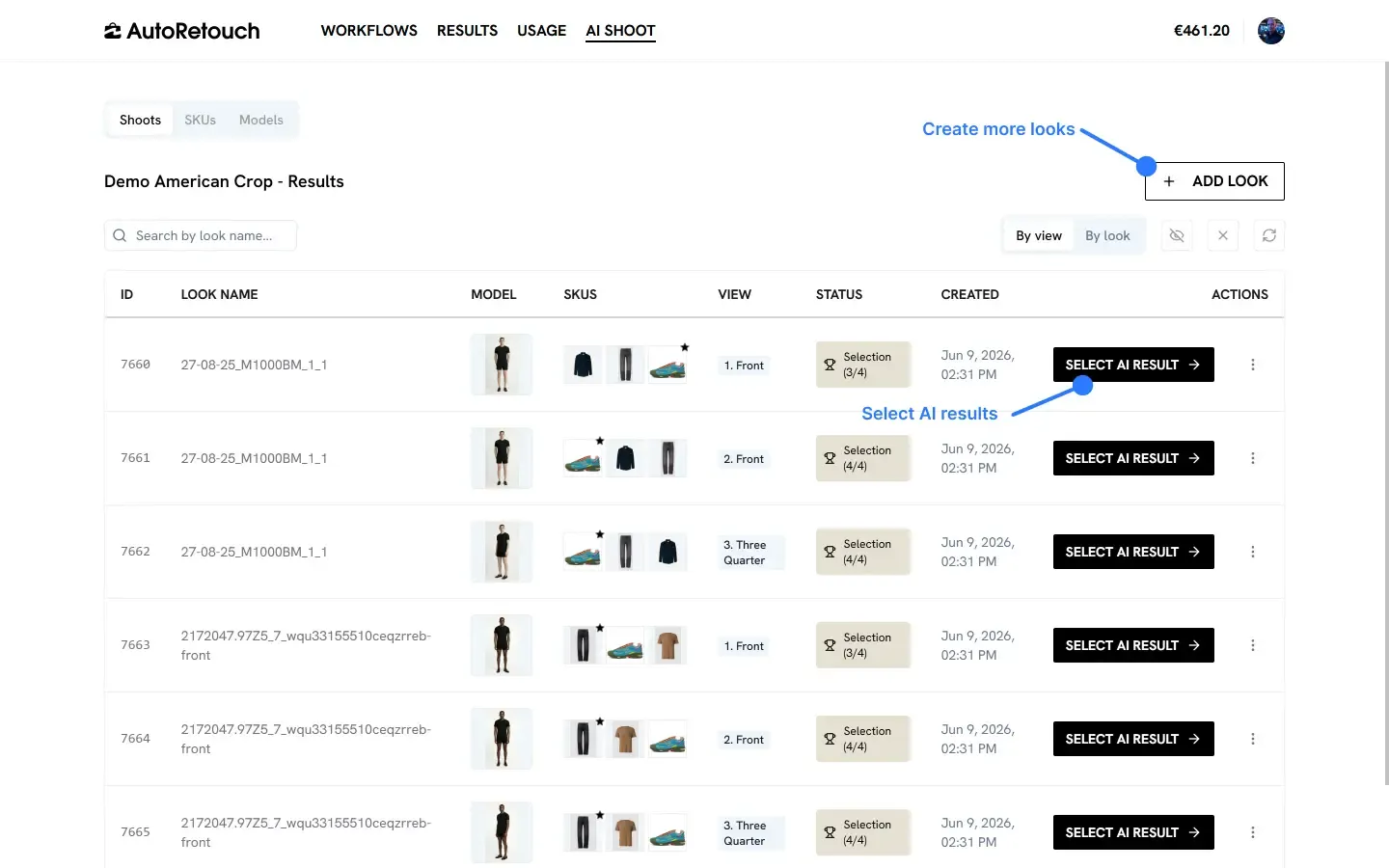
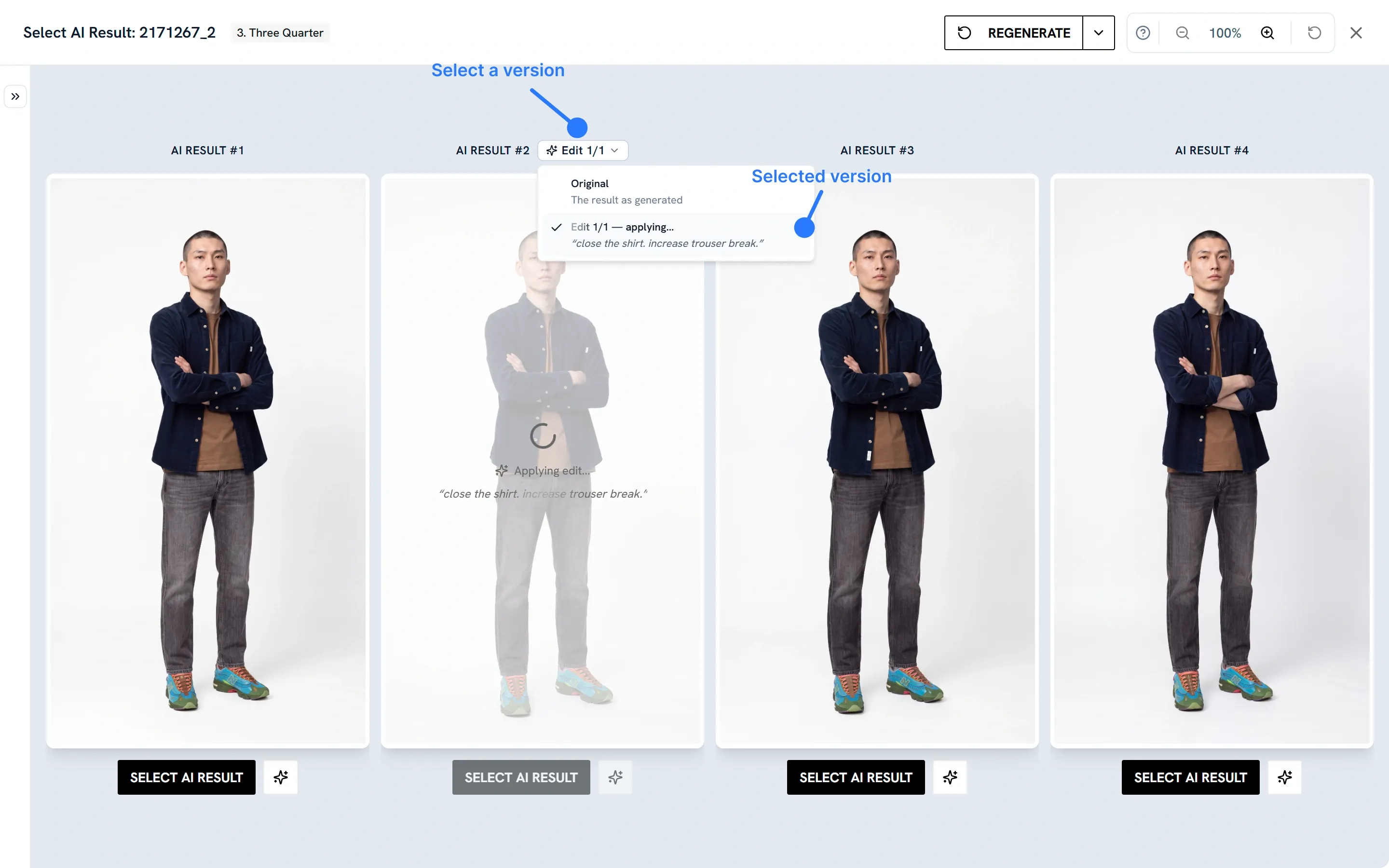
Pour entrer dans le flow de sélection, cliquez sur “Select AI Result” pour une image ; le système vous guidera à travers la sélection pour chaque image du Look auquel elle appartient.
Éditer les résultats
Section intitulée « Éditer les résultats »Si un résultat ne correspond pas exactement à ce que vous souhaitez, vous pouvez utiliser la fonctionnalité Edit, qui vous permet d’indiquer en langage naturel ce qui doit être corrigé. Cette fonctionnalité est accessible dans le flow de sélection, et ne peut être utilisée que sur des résultats qui n’ont pas encore été sélectionnés.
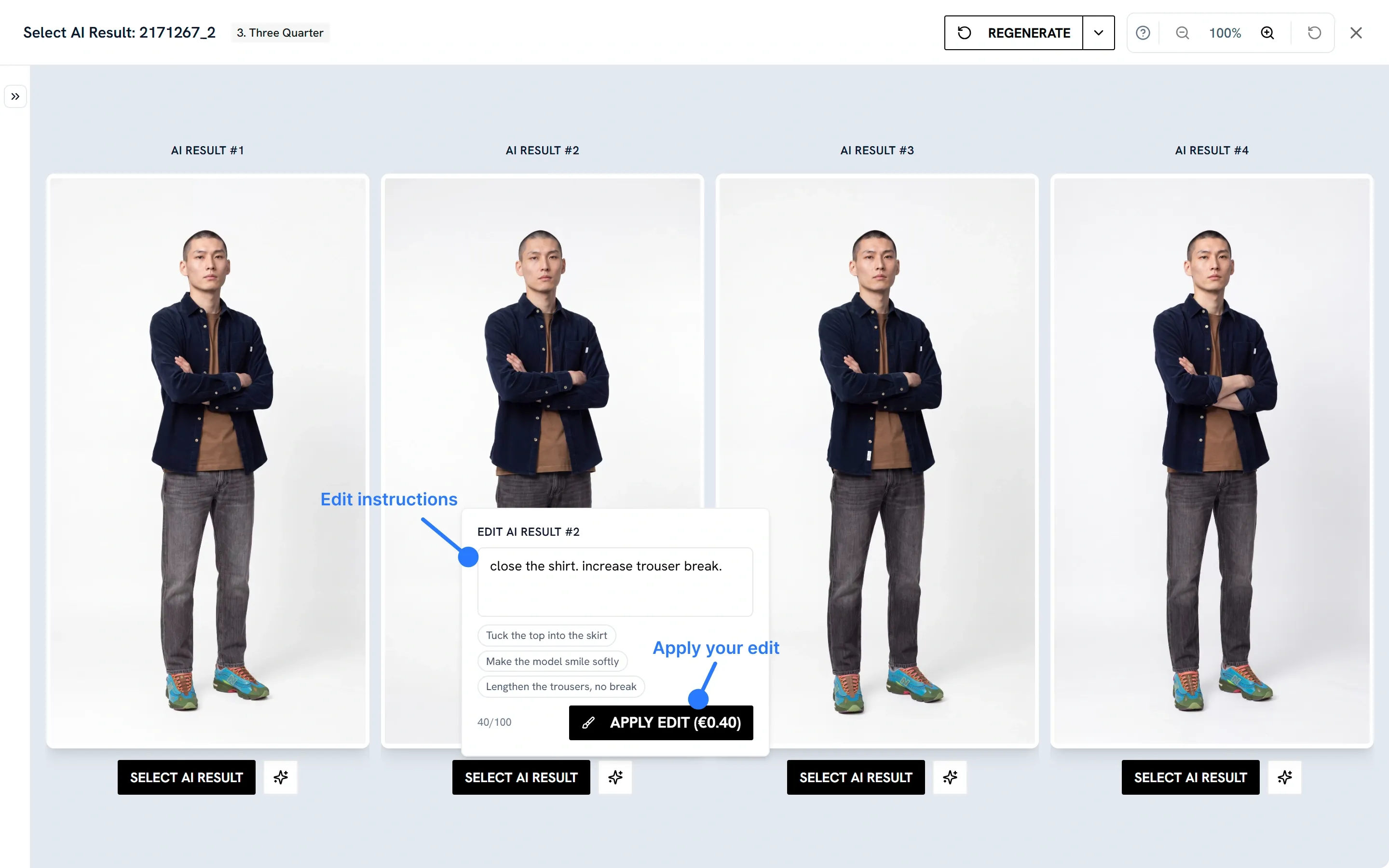
Les Edits conviennent aux petites corrections, et vos instructions doivent rester très précises pour produire les meilleurs résultats. Avec cette fonctionnalité, vous pouvez par exemple :
- Allonger un vêtement
- Ajuster la position des mains
- Changer l’expression du modèle
- Styliser un vêtement
Chaque Edit est appliqué sur le résultat IA original (vous ne pouvez pas éditer un edit). Une fois l’edit appliqué, un sélecteur de version apparaît sur le résultat, vous permettant de basculer entre la version originale et la version éditée.
Sélectionner les résultats gagnants
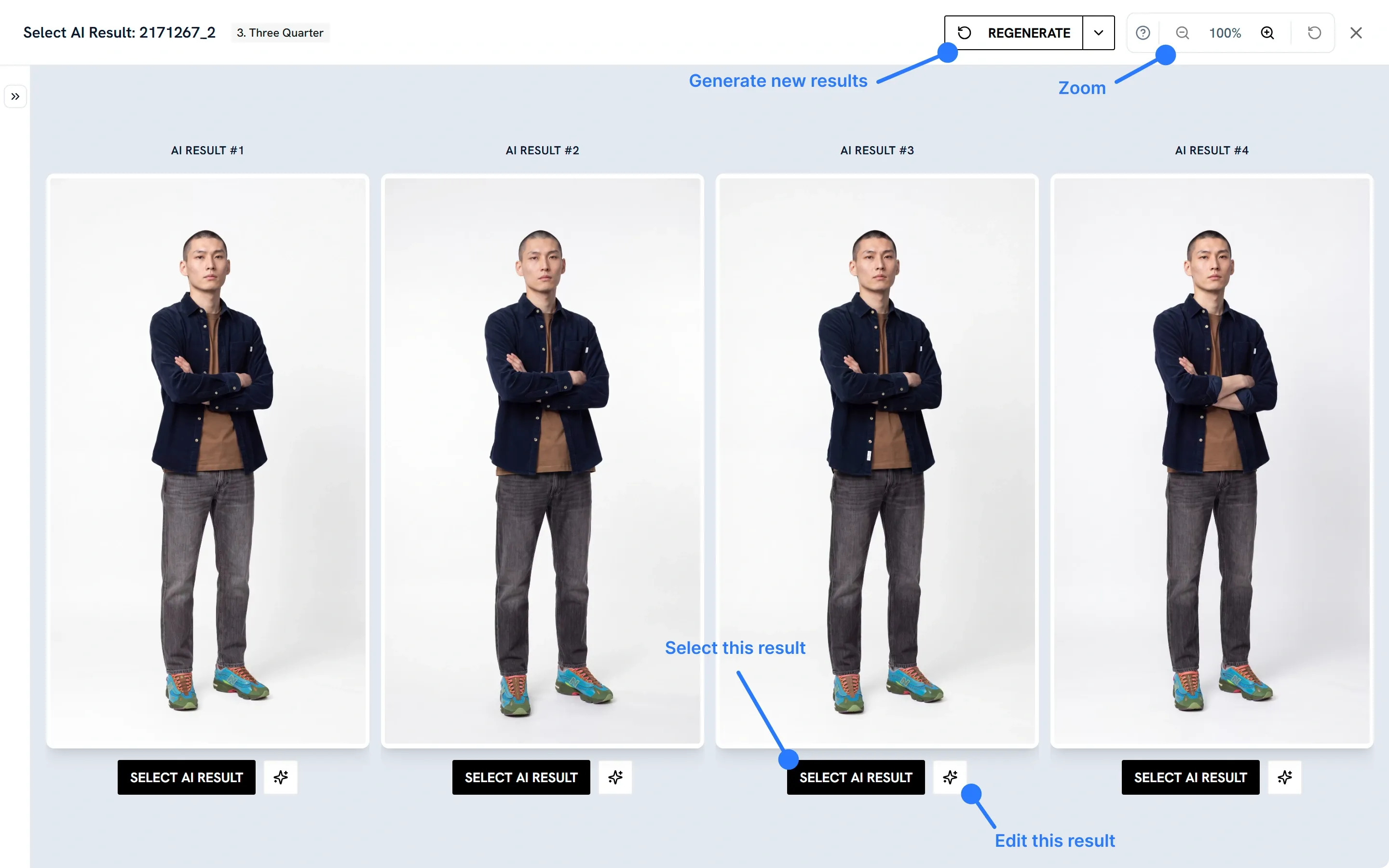
Section intitulée « Sélectionner les résultats gagnants »Lorsque vous êtes satisfait de l’un de vos résultats, vous pouvez le sélectionner à l’aide du bouton “Select AI Result”, sous l’image que vous souhaitez sélectionner. Vous devez sélectionner au moins une image par Look pour que l’étape suivante soit disponible (post-traitement, ou téléchargement des résultats).
Régénérer
Section intitulée « Régénérer »Il est possible de régénérer tous les résultats si vous n’êtes pas parvenu à obtenir ce que vous souhaitiez, en cliquant sur le bouton “Regenerate”. Nous vous conseillons d’essayer d’abord un edit, et si cela ne suffit pas, de modifier le Look ou d’utiliser d’autres options de styling, car régénérer sans rien changer tend à produire des résultats similaires à ceux que vous avez déjà.
Sélectionner la bonne version
Section intitulée « Sélectionner la bonne version »Si vous avez édité un résultat avec la fonctionnalité Edit, veillez à choisir la version souhaitée via le sélecteur de version avant de cliquer sur le bouton “Select AI Result”, car le résultat qui sera sélectionné est celui actuellement actif.
Post-traitement
Section intitulée « Post-traitement »Une fois une image sélectionnée, elle passera par le workflow de post-traitement configuré au niveau du Shoot (s’il en existe un). Cela ajuste votre image selon vos spécifications cibles. Ce processus peut prendre plusieurs minutes selon le workflow utilisé et la charge du système.
Étape 5 : Télécharger vos résultats
Section intitulée « Étape 5 : Télécharger vos résultats »Une fois le traitement terminé, téléchargez vos résultats depuis la page “par vue” ou “par look”.
Prochaines étapes
Section intitulée « Prochaines étapes »Vous souhaitez automatiser votre workflow AI Shoot ? Consultez la documentation de l’API AI Shoot pour gérer les SKUs et récupérer les résultats par programmation.