

Créer et gérer vos SKUs
Les SKUs sont les produits que vous shootez. Avant de pouvoir créer un Shoot, vous devez avoir des SKUs dans votre bibliothèque, et chaque SKU créé peut être réutilisé dans autant de Shoots que vous le souhaitez.
Vous les gérez depuis l’onglet SKUs de la section AI Shoot.
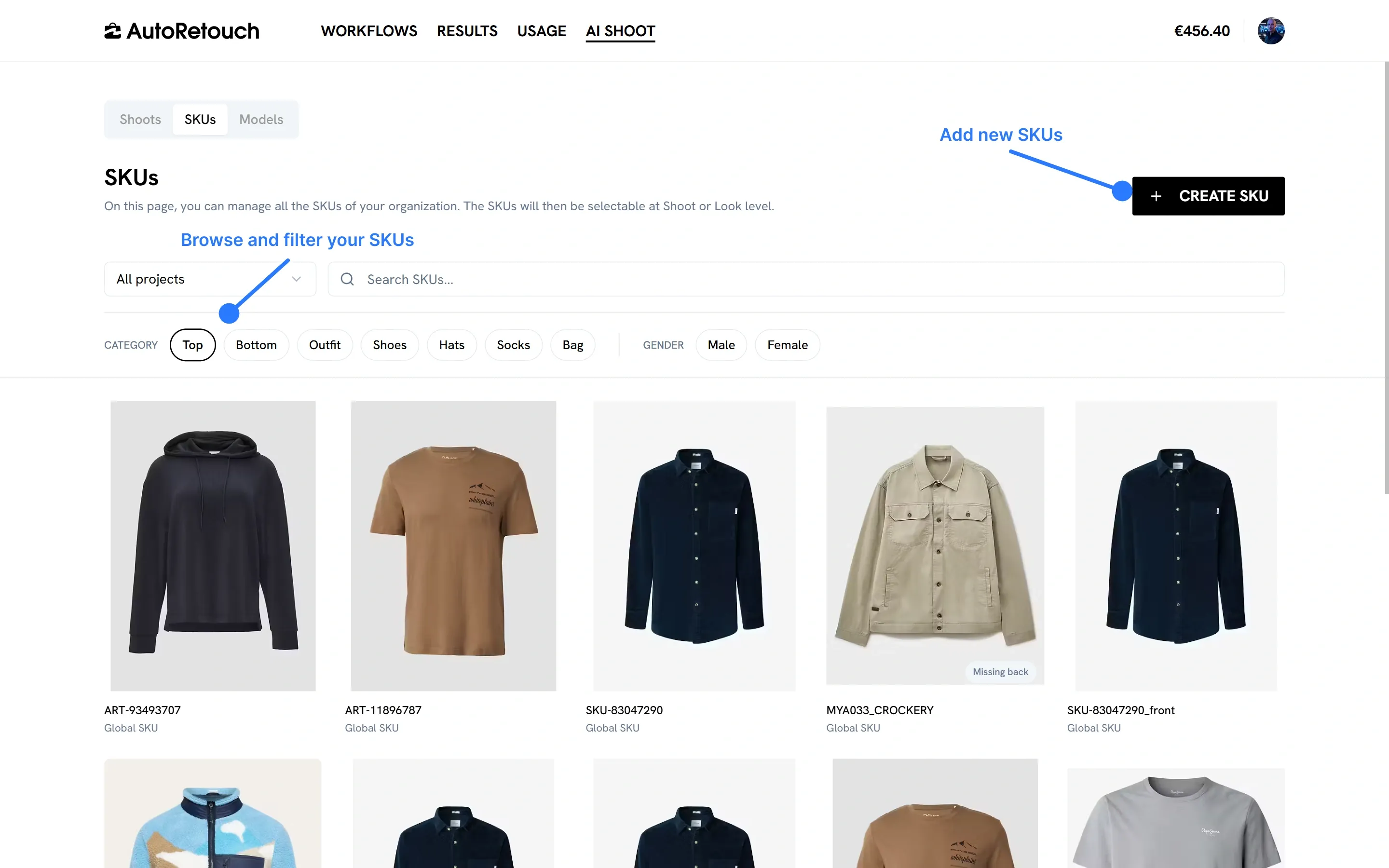
Depuis cette page, vous pouvez :
- Créer des SKUs en masse avec le bouton “Créer un SKU”
- Rechercher par nom de SKU
- Filtrer par projet, catégorie (Top, Bottom, Outfit, Shoes, Hats, Socks, Bag) et genre
Chaque vignette affiche le nom du SKU et son scope. Un badge “Dos manquant” indique que le SKU n’a pas encore d’image de dos.
Étape 1 : Importer vos images
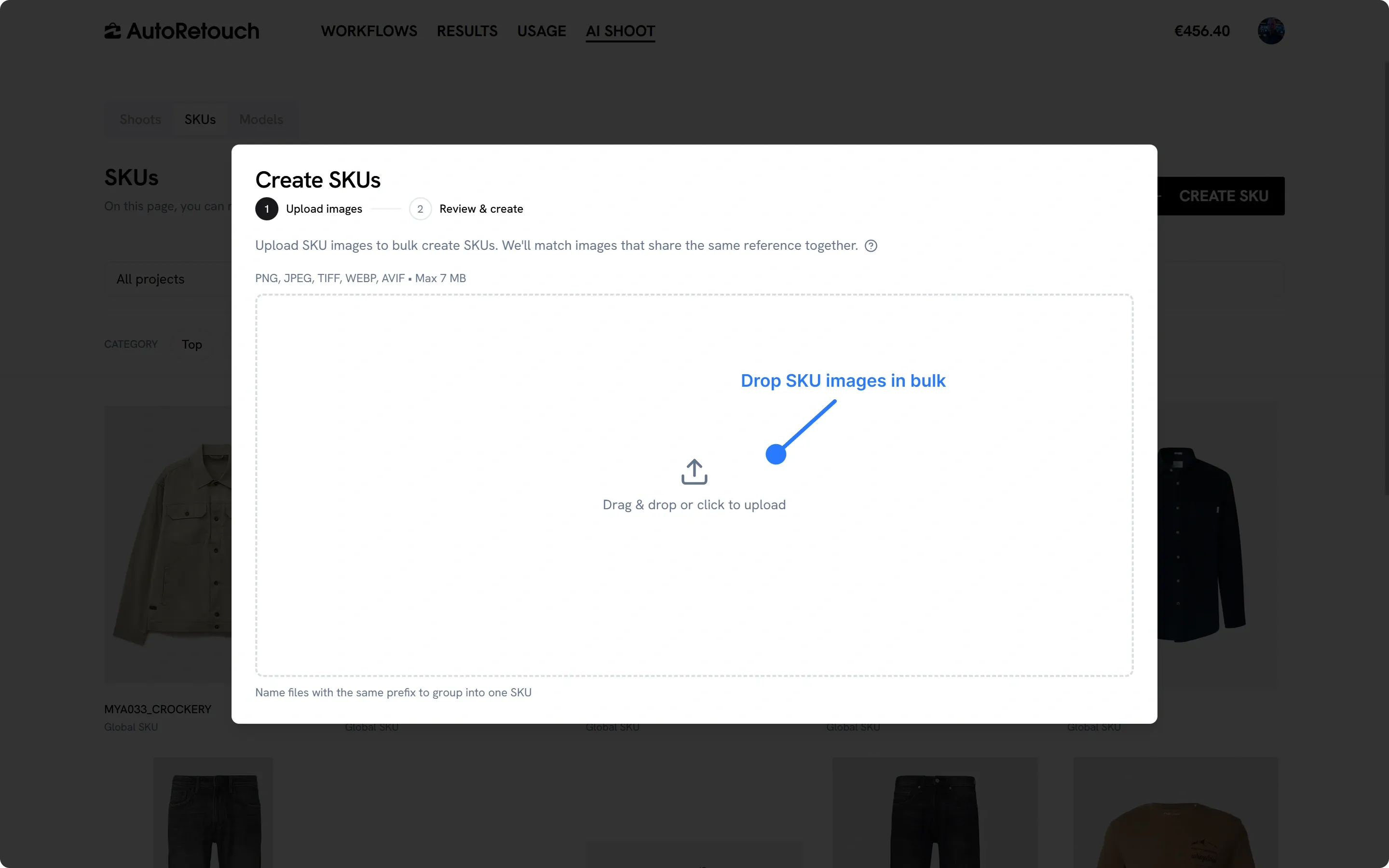
Section intitulée « Étape 1 : Importer vos images »Cliquez sur “Créer un SKU” et déposez vos images produit. Vous pouvez en importer autant que vous voulez en une seule fois, il n’est donc pas nécessaire de créer les SKUs un par un.
Comment les images sont regroupées
Section intitulée « Comment les images sont regroupées »Les images qui partagent la même référence sont automatiquement associées dans un même SKU. Concrètement, les fichiers nommés avec le même préfixe sont regroupés ensemble :
| Nom de fichier | Résultat |
|---|---|
ART-11896787_front.jpg | Regroupé dans le SKU ART-11896787 |
ART-11896787_back.jpg | Regroupé dans le SKU ART-11896787 |
ART-93493707_front.jpg | Regroupé dans le SKU ART-93493707 |
Nommer vos fichiers de façon cohérente avant l’import est ce qui vous fera gagner le plus de temps dans ce flux, et cela définit aussi les noms de SKU sur lesquels vous ferez vos recherches ensuite.
Fichiers acceptés
Section intitulée « Fichiers acceptés »PNG, JPEG, TIFF, WEBP et AVIF, jusqu’à 7 Mo par image.
Assurez-vous également que vos images respectent nos exigences d’entrée AI Shoot pour que l’IA ait suffisamment d’informations à exploiter.
Images face et dos
Section intitulée « Images face et dos »Fournissez une image face et une image dos pour chaque SKU. Les images de dos sont indispensables si vous prévoyez de produire des vues de dos, et elles améliorent sensiblement la qualité des autres angles comme les trois-quarts, nous les recommandons donc même si vous n’avez besoin que de vues de face.
Étape 2 : Vérifier et créer
Section intitulée « Étape 2 : Vérifier et créer »La deuxième étape affiche tous les SKUs détectés à partir de votre import, ce qui vous permet de tout corriger avant qu’ils n’arrivent dans votre bibliothèque.
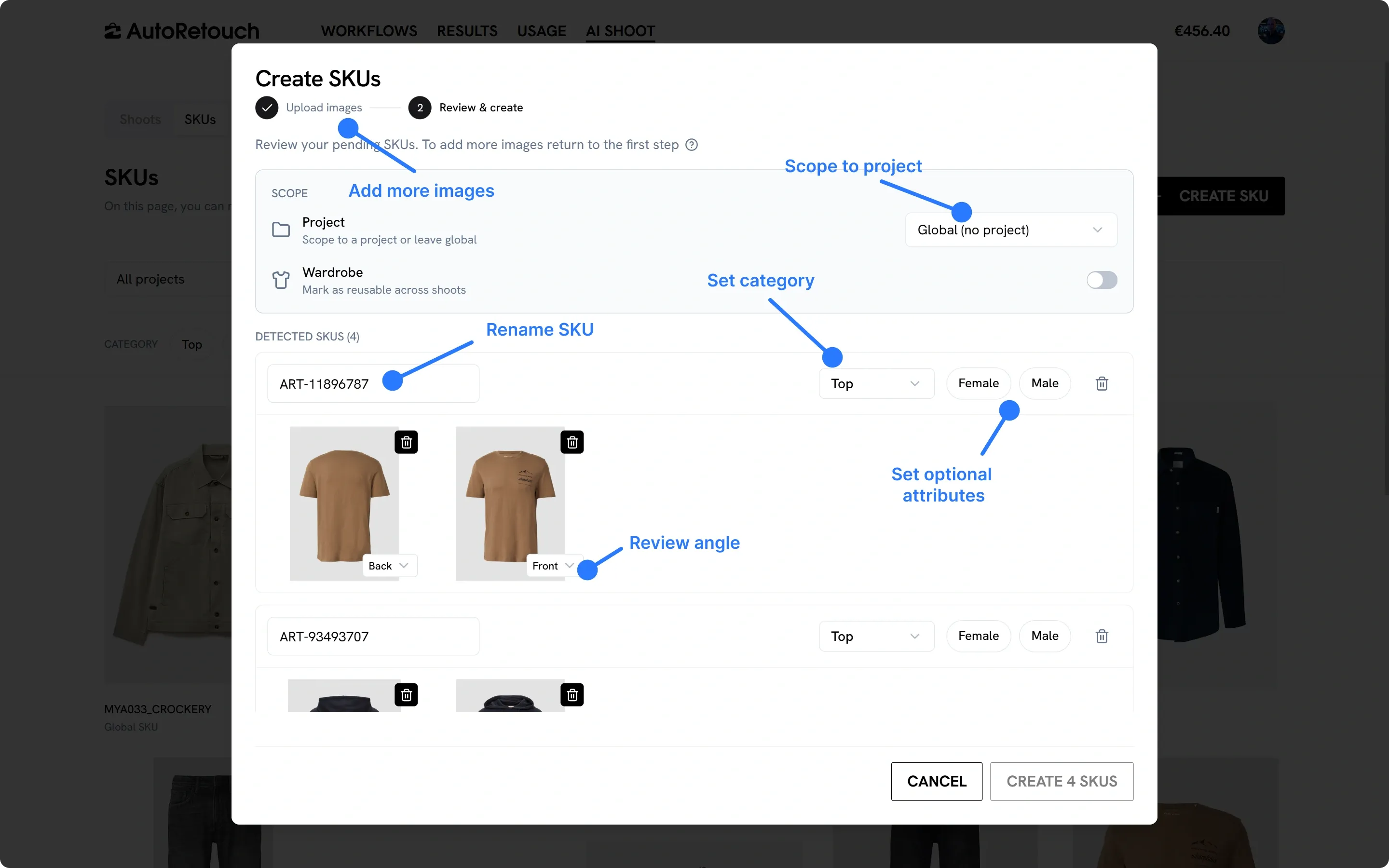
Le scope s’applique à l’ensemble du lot :
- Projet - Rattachez les SKUs à un projet, ou laissez-les en global pour qu’ils soient disponibles partout
- Wardrobe - Marquez les SKUs comme réutilisables d’un shoot à l’autre
Pour chaque SKU détecté, vous pouvez :
- Le renommer, ce nom devenant aussi le nom par défaut des Looks qui l’utilisent et donc celui de vos fichiers exportés
- Définir la catégorie, qui détermine les options de styling disponibles au niveau du Look
- Définir les attributs optionnels comme le genre
- Vérifier l’angle détecté pour chaque image et le basculer entre face et dos
- Retirer une image ou le SKU entier du lot
S’il manque des images, revenez à la première étape pour les ajouter sans perdre votre vérification.
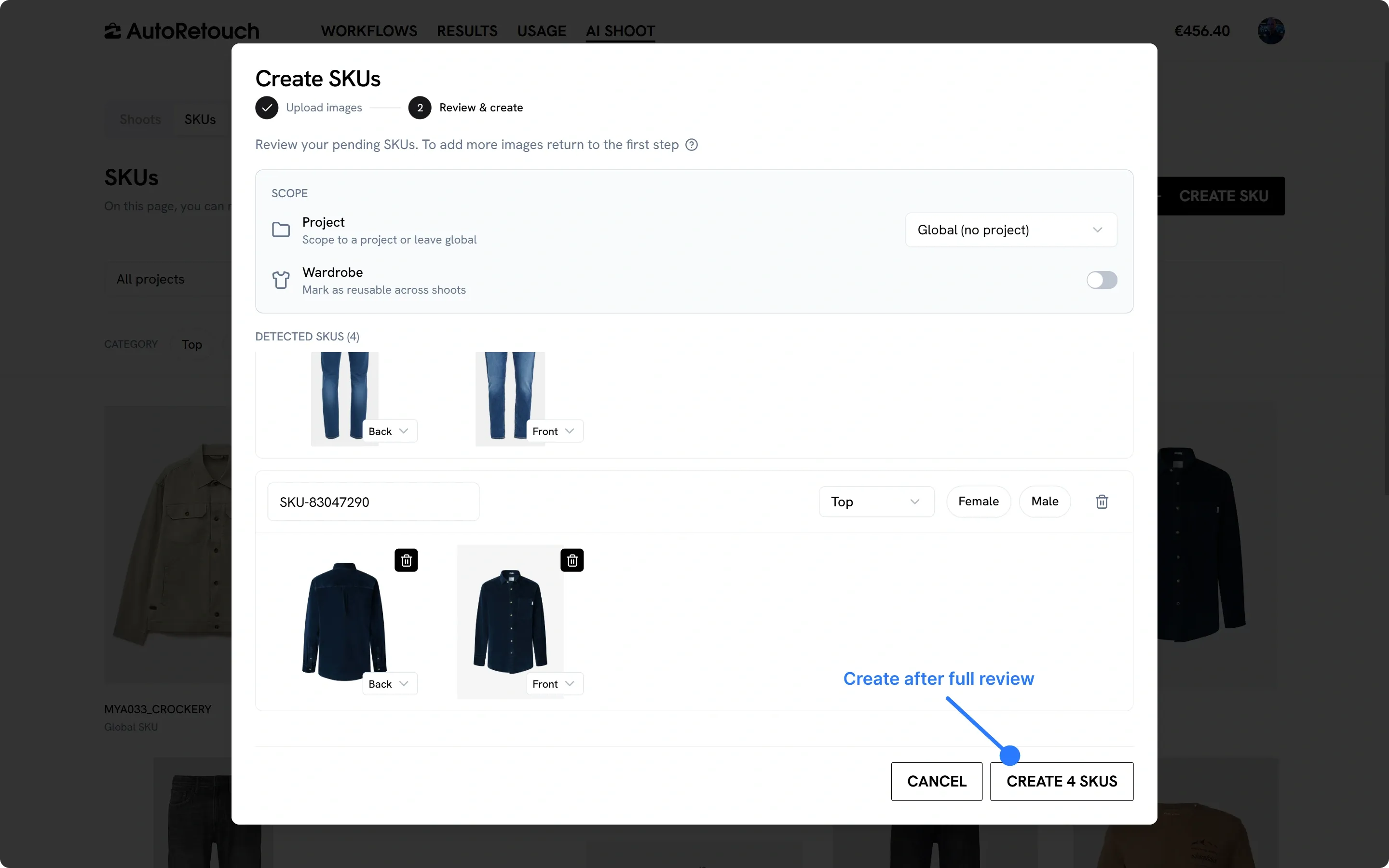
Quand tout est correct, cliquez sur “Créer N SKUs” pour les ajouter à votre bibliothèque. La création de SKUs est gratuite, seules les générations sont facturées.
Modifier un SKU existant
Section intitulée « Modifier un SKU existant »Survolez un SKU dans la bibliothèque pour faire apparaître ses actions : télécharger ses images source, ouvrir le panneau d’édition ou le supprimer.
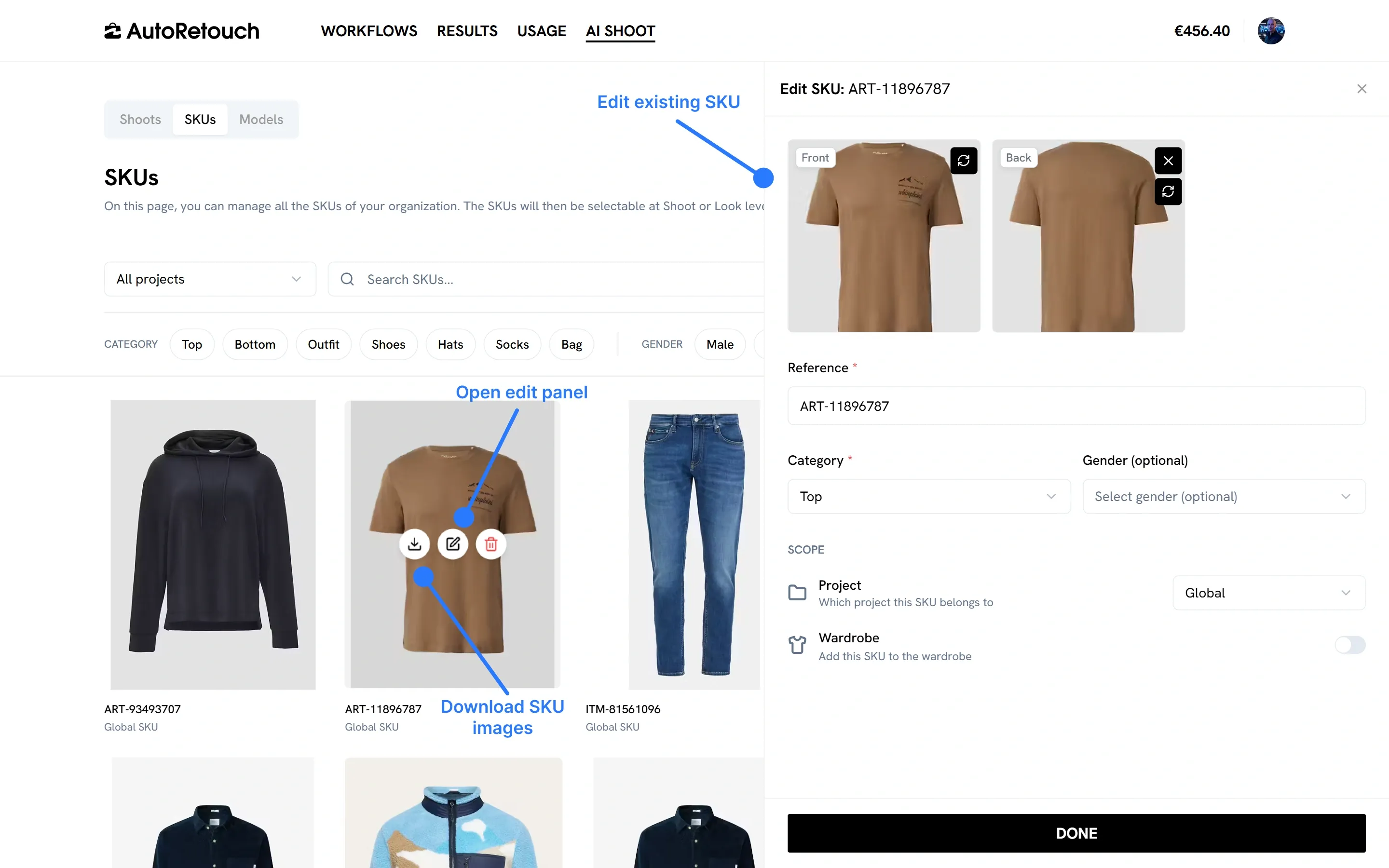
Le panneau d’édition vous permet de corriger ce que vous auriez mal renseigné à la création, ou de compléter un SKU plus tard :
- Images - Remplacez l’image de face ou de dos, retirez-en une, ou ajoutez la face manquante à un SKU marqué “Dos manquant”
- Référence - Le nom du SKU, utilisé comme nom de Look par défaut et pour vos recherches dans la bibliothèque
- Catégorie - Obligatoire, elle détermine les options de styling disponibles au niveau du Look
- Genre - Optionnel
- Scope - Déplacez le SKU vers un autre projet ou laissez-le en global, et ajoutez-le à la Wardrobe
Cliquez sur “Terminé” pour enregistrer vos modifications.
Prochaines étapes
Section intitulée « Prochaines étapes »Vos SKUs étant prêts, vous pouvez passer à la création de votre premier AI Shoot.
Pour gérer vos SKUs par programmation, consultez la documentation de l’API AI Shoot.