

Créer votre premier AI Shoot
Avec AI Shoot, vous pouvez produire des visuels portés de haute qualité à grande échelle pour vos fiches produits. Ce guide vous accompagne à travers les étapes clés pour démarrer.
Comme pour un shooting photo traditionnel, vous avez besoin d’ingrédients spécifiques pour produire un AI Shoot :
- Produits (SKUs)
- Modèles
- Spécifications
Étape 1 : Ajouter vos SKUs
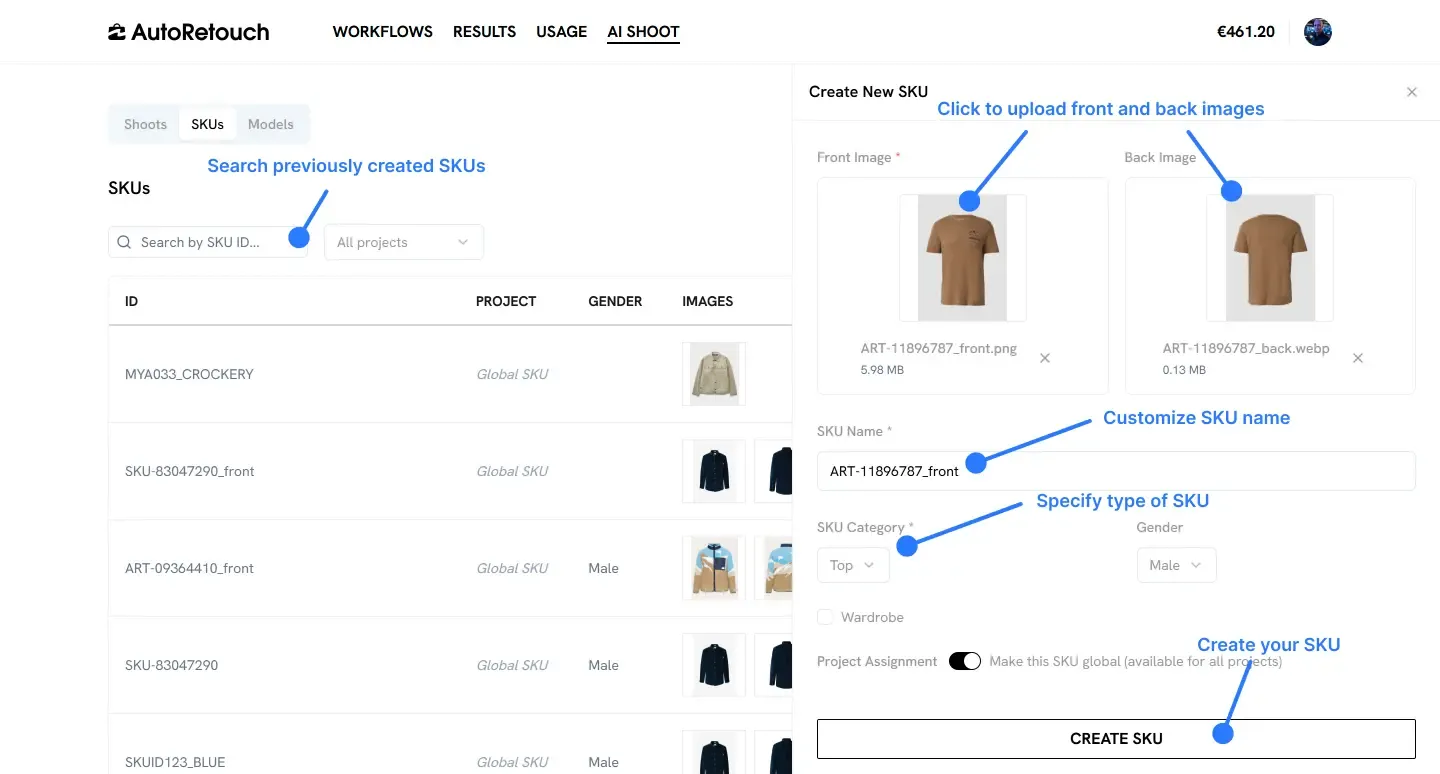
Section intitulée « Étape 1 : Ajouter vos SKUs »La première étape consiste à ajouter des produits (affichés comme SKUs dans l’interface) au système. Chaque SKU ajouté peut être réutilisé dans autant de Shoots que vous le souhaitez.
Images face et dos
Section intitulée « Images face et dos »Pour chaque SKU, vous devez fournir une image face et une image dos si vous prévoyez de produire des vues de dos. Même si vous ne prévoyez pas de vues de dos, fournir les deux images est fortement recommandé pour maximiser la qualité des autres vues comme les trois-quarts.
Nommage des SKUs
Section intitulée « Nommage des SKUs »Vos SKUs seront nommés d’après le nom du fichier de l’image face. Vous pouvez modifier cette valeur lors de l’import. Ce nommage est important car il sera utilisé par défaut pour les Looks, ce qui déterminera comment vos fichiers exportés seront nommés. Vous pouvez également rechercher par cette valeur dans toute l’interface AI Shoot.
Exigences de qualité des images
Section intitulée « Exigences de qualité des images »Assurez-vous que vos images d’entrée respectent nos exigences d’entrée AI Shoot pour garantir des résultats optimaux.
Étape 2 : Créer un Shoot
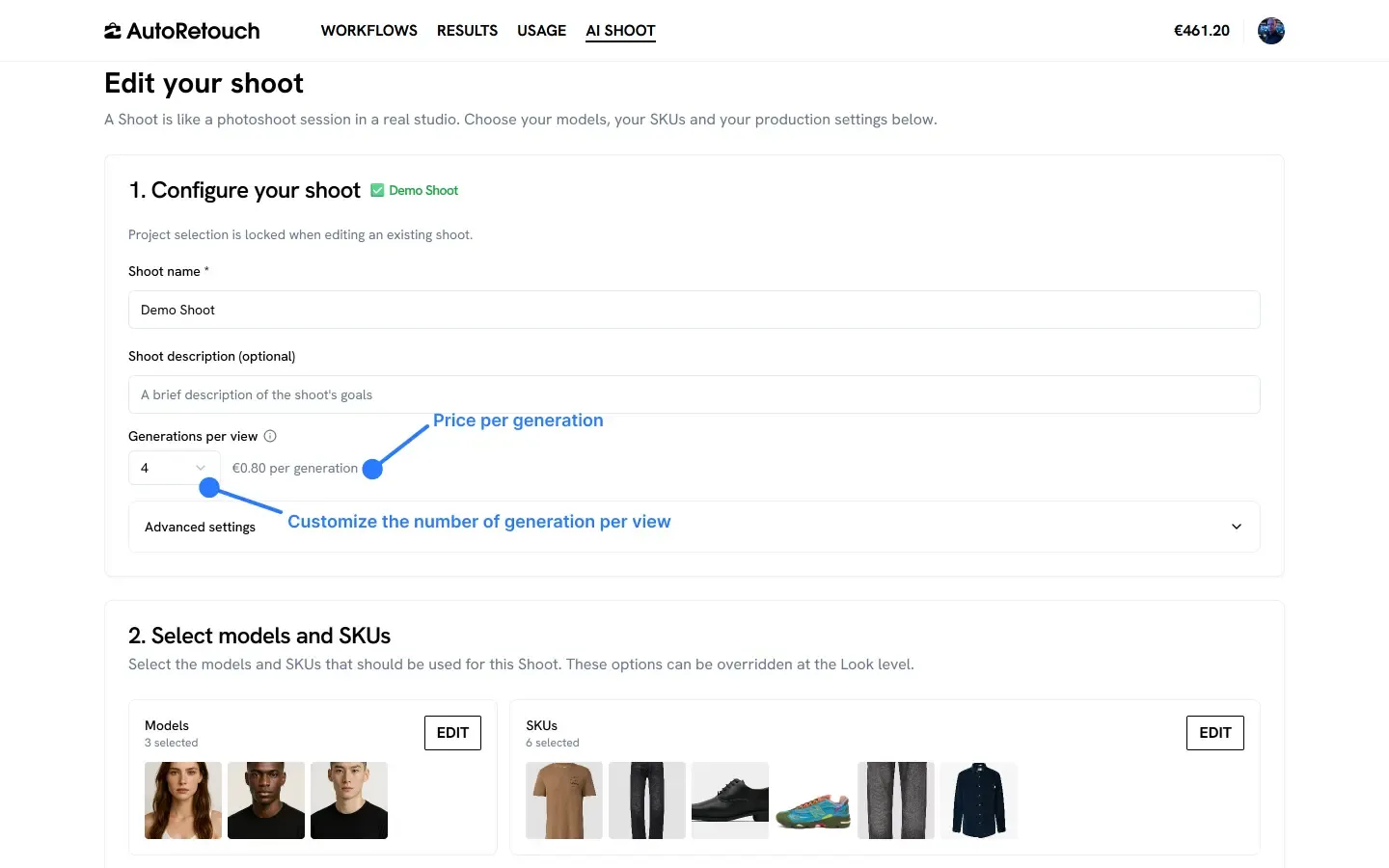
Section intitulée « Étape 2 : Créer un Shoot »Un Shoot définit ce que vous voulez shooter et comment. Sur la page Shoot, vous devez configurer :
- Nom - Un nom descriptif pour votre shoot
- Nombre de générations - Le nombre de générations à produire par vue (facturable)
Puis :
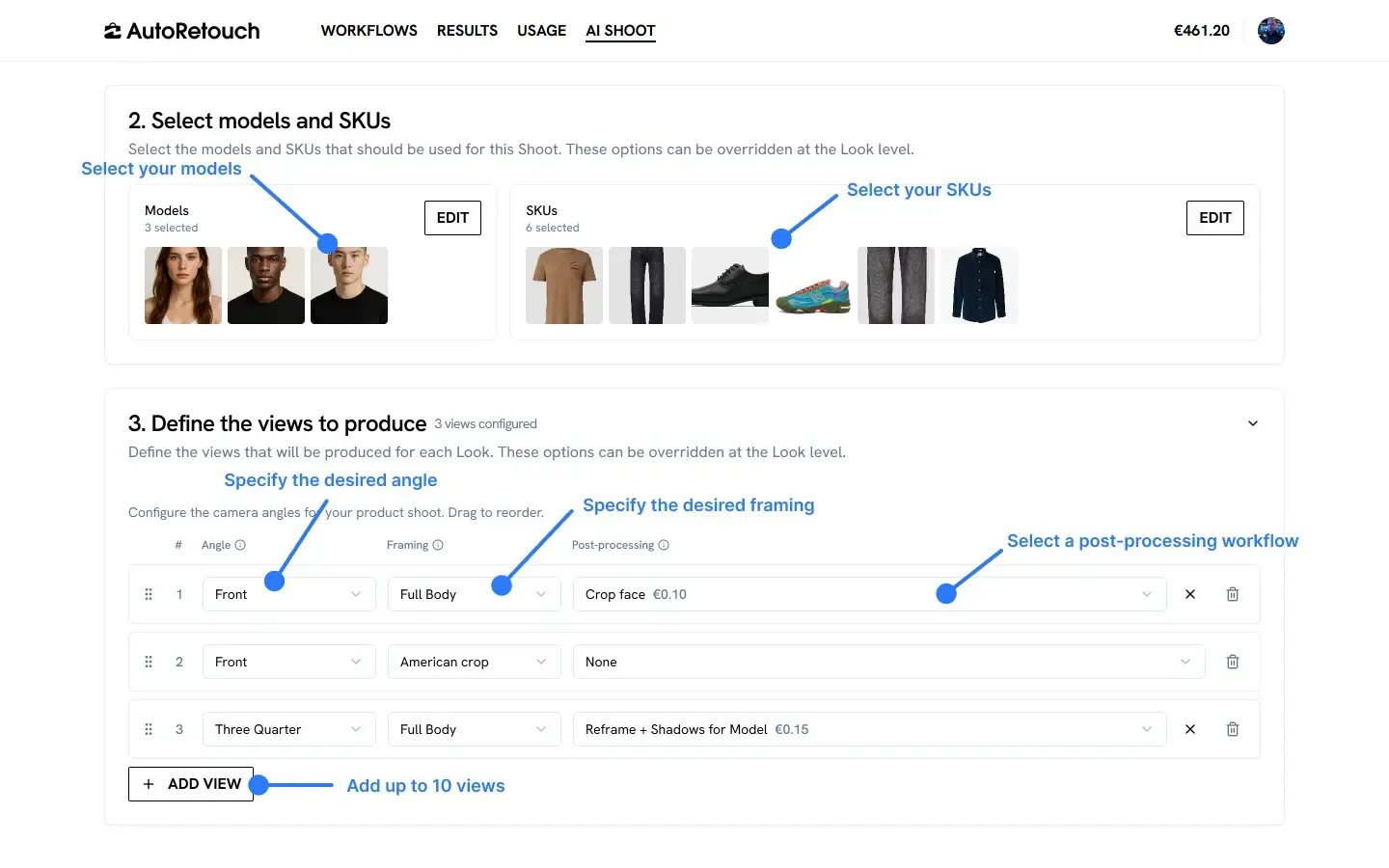
- Modèles - Les modèles IA que vous souhaitez utiliser
- SKUs - Les produits que vous souhaitez shooter
- Vues - Les angles que vous souhaitez produire, incluant leur cadrage et workflows de post-traitement
- Post-traitement - Optionnel, mais permet de personnaliser la couleur de fond (déterministe), les marges et le format d’export
Une fois configuré, créez le Shoot pour passer à la création de Looks.
Étape 3 : Créer des Looks
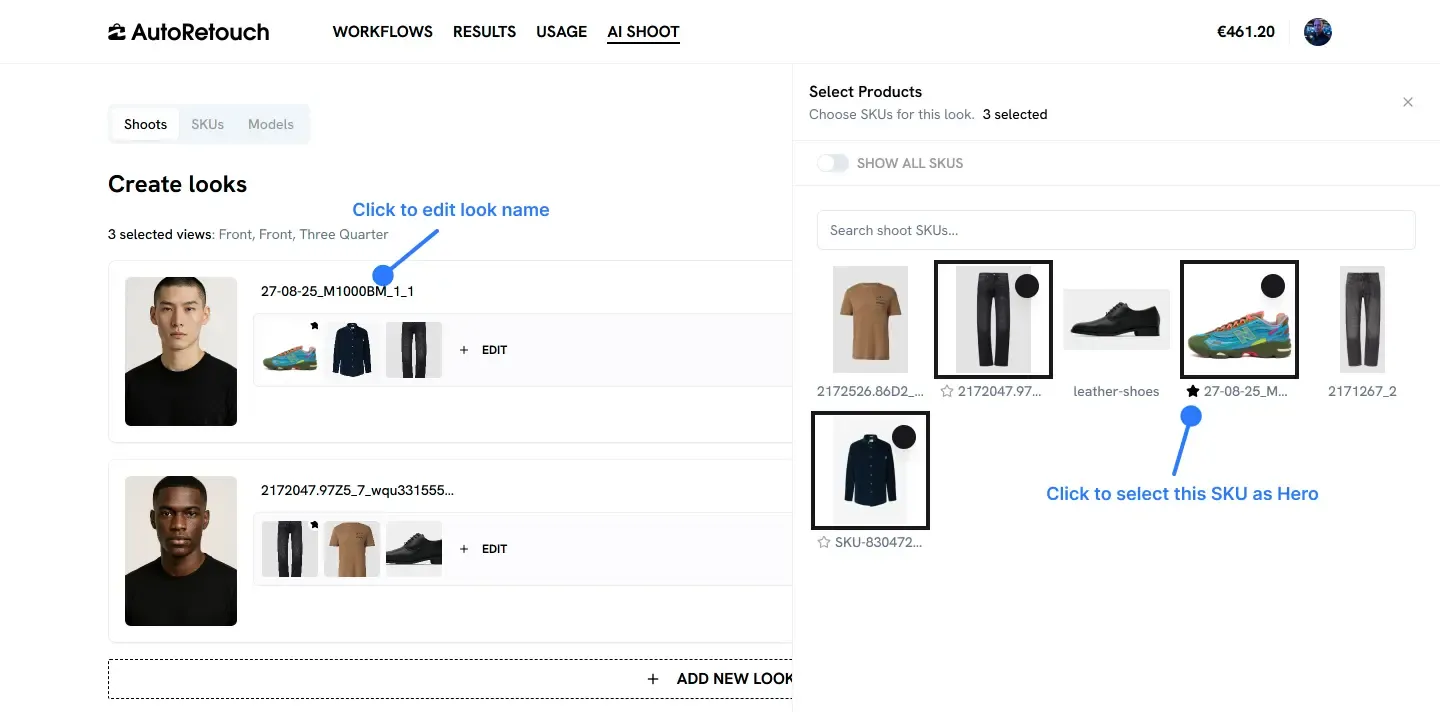
Section intitulée « Étape 3 : Créer des Looks »Les Looks sont des combinaisons d’un modèle, de SKUs et d’options de styling. Chaque Look produira toutes les vues configurées au niveau du Shoot.
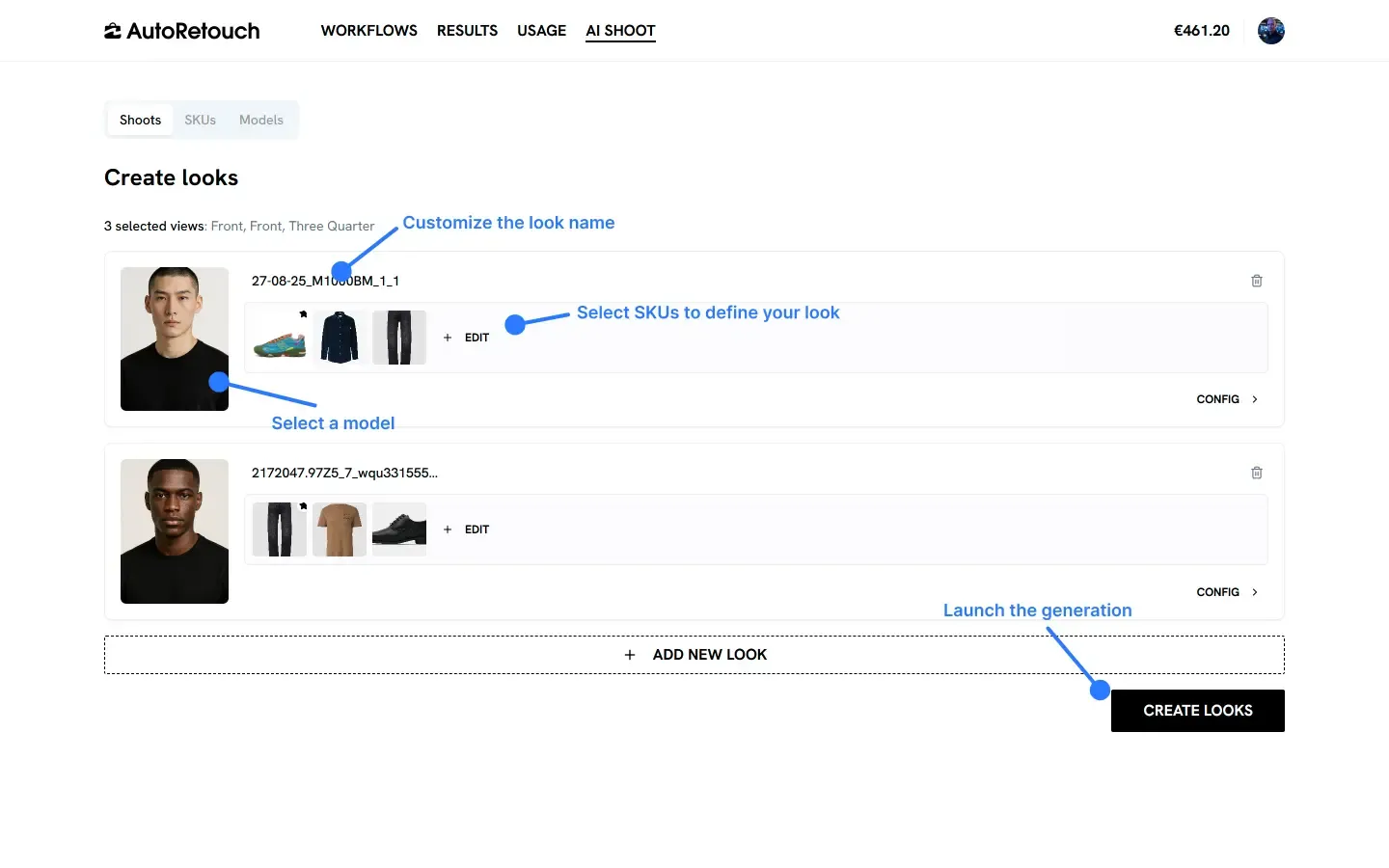
Vous pouvez créer autant de Looks que nécessaire, mais nous recommandons de commencer par des groupes de 5 maximum le temps de vous familiariser avec le système.
SKU Hero et nommage des Looks
Section intitulée « SKU Hero et nommage des Looks »Lorsque vous sélectionnez un SKU Hero en cliquant sur l’icône étoile, le nom du Look s’ajustera automatiquement pour correspondre à ce SKU. Vous pouvez remplacer cette valeur par une valeur personnalisée. Vos résultats finaux seront nommés en utilisant cette valeur combinée avec l’index de la vue.
Étape 4 : Examiner et sélectionner les résultats
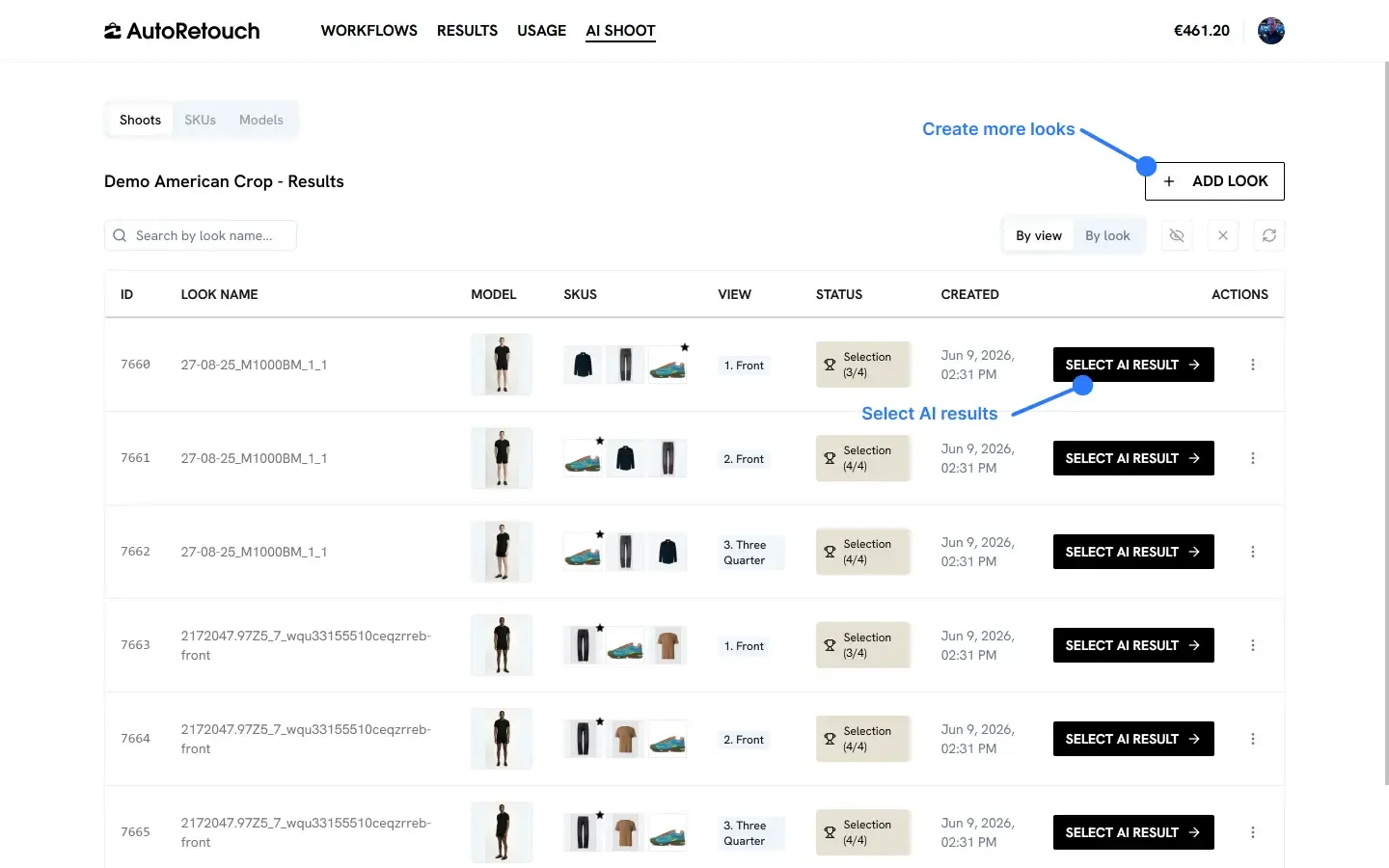
Section intitulée « Étape 4 : Examiner et sélectionner les résultats »Une fois vos Looks créés, le système commence automatiquement à générer vos images. La génération prend généralement 1 à 4 minutes par Look. Vous arriverez sur la page des résultats, qui peut être consultée par vue ou par Look.
Sélectionner les résultats gagnants
Section intitulée « Sélectionner les résultats gagnants »Utilisez la page “par vue” pour sélectionner les résultats gagnants générés par l’IA. Vous devez sélectionner au moins une image pour pouvoir télécharger vos résultats.
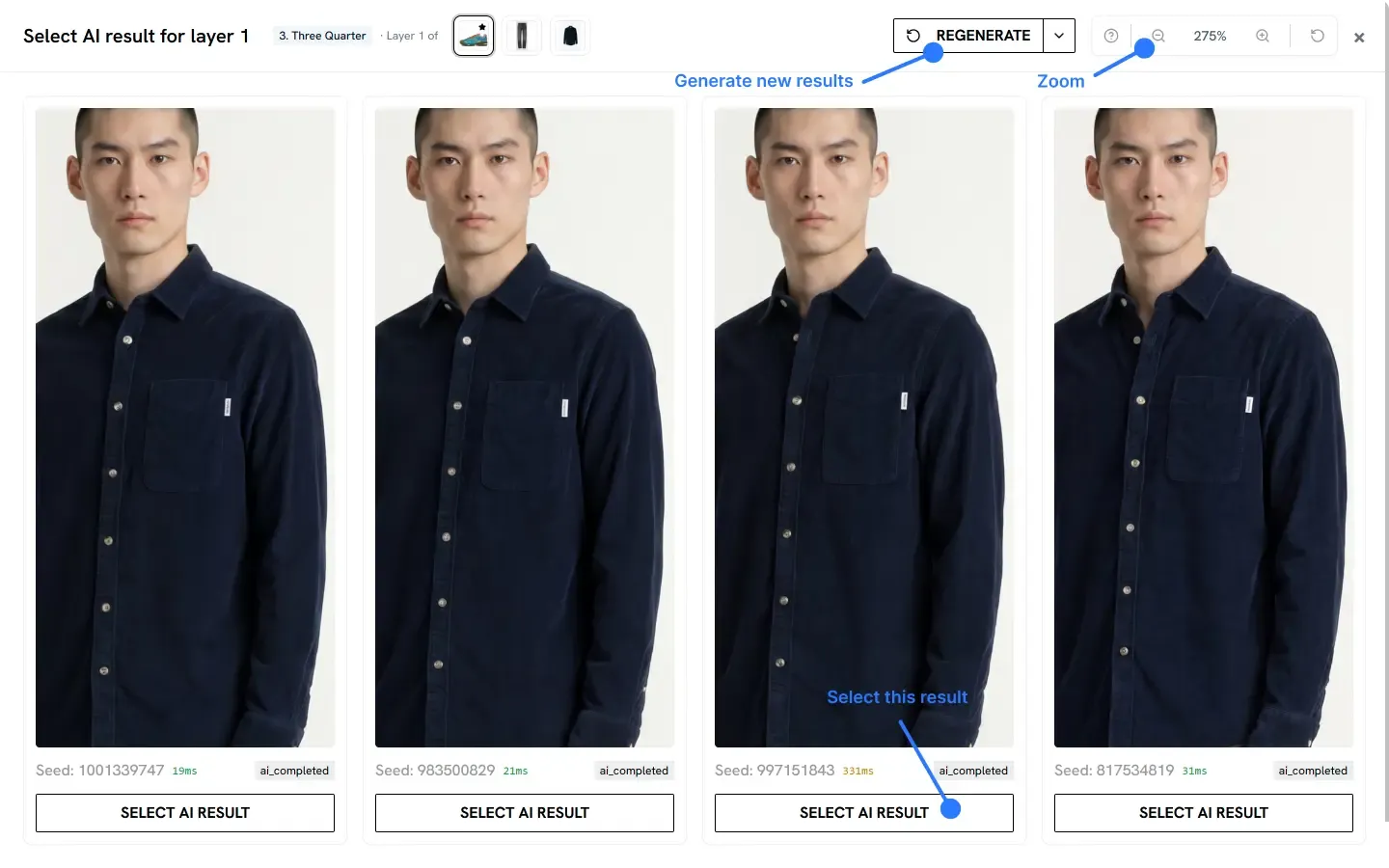
Si aucune des variations générées ne correspond à vos attentes, vous pouvez tout régénérer, mais gardez à l’esprit que cela consommera des crédits supplémentaires (même coût que la génération initiale).
Post-traitement
Section intitulée « Post-traitement »Une fois une image sélectionnée, elle passera par le workflow de post-traitement configuré au niveau du Shoot (s’il en existe un). Cela ajuste votre image selon vos spécifications cibles. Ce processus peut prendre plusieurs minutes selon le workflow utilisé et la charge du système.
Étape 5 : Télécharger vos résultats
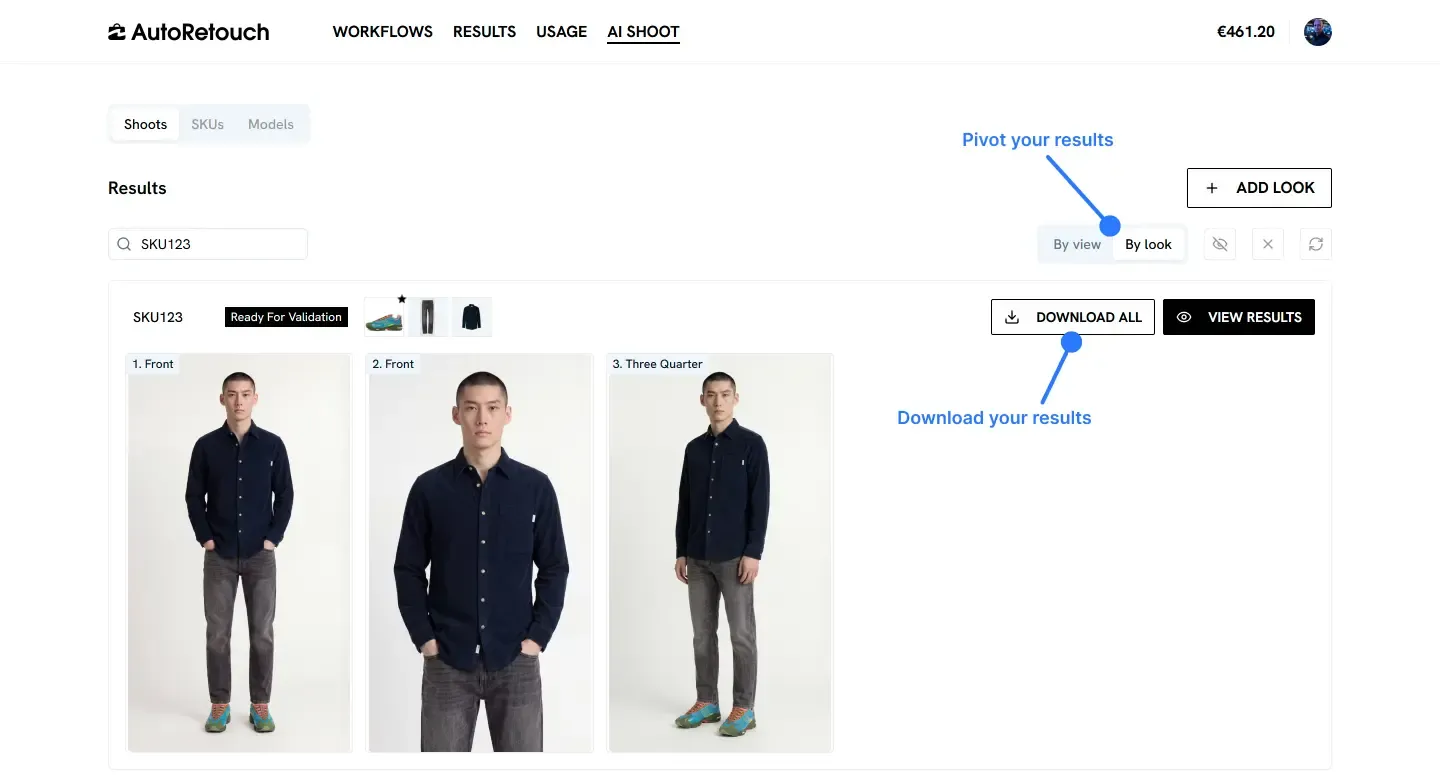
Section intitulée « Étape 5 : Télécharger vos résultats »Une fois le traitement terminé, téléchargez vos résultats depuis la page “par vue” ou “par look”.
Prochaines étapes
Section intitulée « Prochaines étapes »Vous souhaitez automatiser votre workflow AI Shoot ? Consultez la documentation de l’API AI Shoot pour gérer les SKUs et récupérer les résultats par programmation.