

Workflows multi-entrées
Par défaut, les workflows nécessitent une seule entrée pour produire le résultat souhaité. Une image en entrée, une image en sortie. Les workflows où plusieurs images sont nécessaires pour produire le résultat doivent être spécifiquement configurés à cet effet. Veuillez contacter votre CSM ou l’équipe Support si vous avez besoin d’accéder à cette fonctionnalité.
Lorsque la fonctionnalité a été activée sur l’un de vos workflows, vous verrez que ce workflow supporte le Smart Grouping, une fonctionnalité que nous avons développée pour regrouper les entrées liées afin qu’elles puissent être traitées ensemble, via une seule exécution, pour produire le résultat souhaité. C’est par exemple ainsi que les Ghost Mannequins sont produits.
Comment importer des entrées liées
Section intitulée « Comment importer des entrées liées »Avant d’importer vos entrées liées, assurez-vous d’avoir convenu avec votre CSM de la convention de nommage des fichiers à utiliser. AutoRetouch supporte la plupart des conventions de nommage de fichiers et nous avons conçu la fonctionnalité Smart Grouping pour gérer les patterns courants basés sur les SKU.
Une fois votre convention de nommage de fichiers configurée, vous pouvez déposer vos entrées liées comme vous le feriez normalement pour des entrées simples.
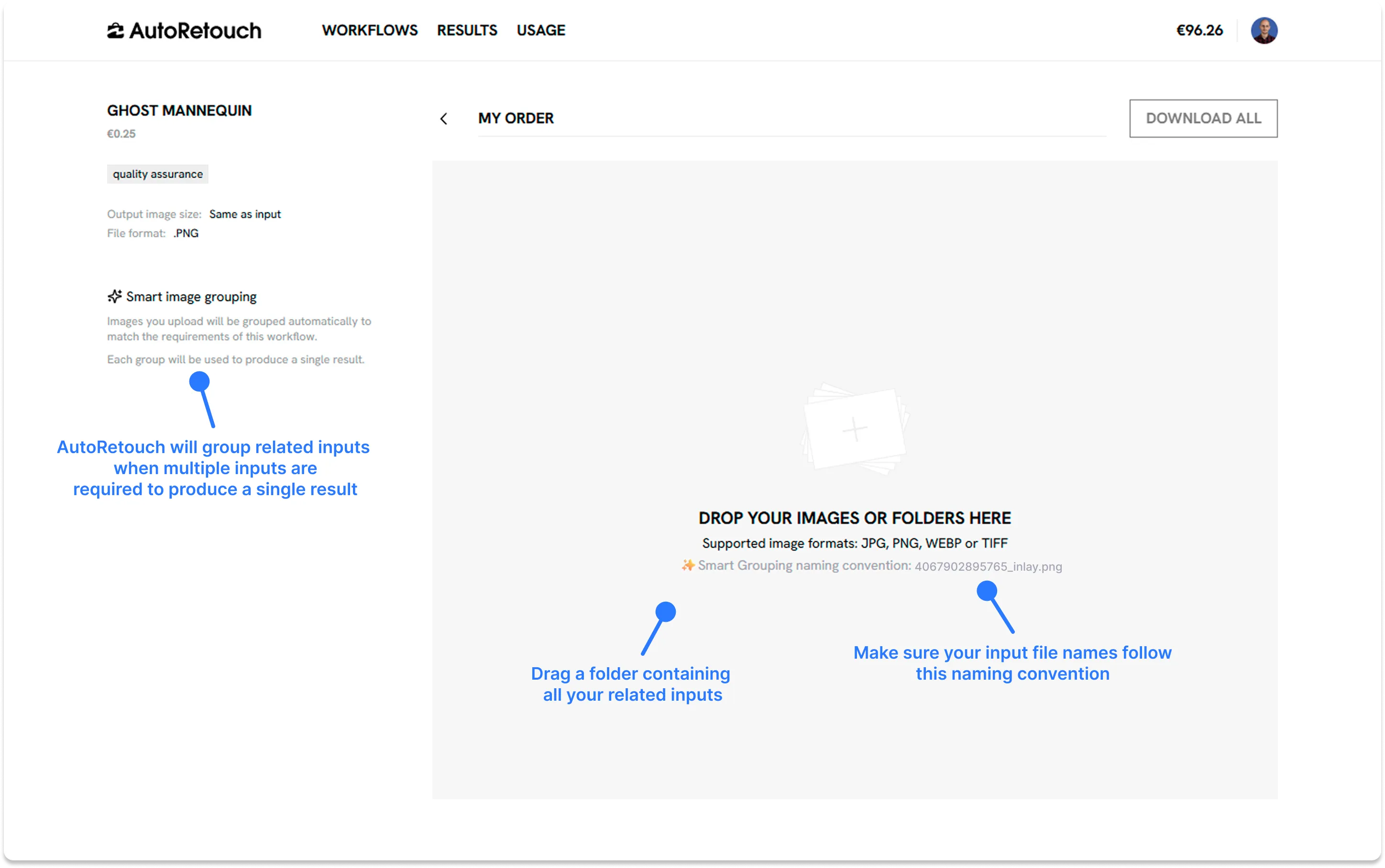
Le système regroupera ensuite les entrées liées dans des Smart Groups. Assurez-vous que ces groupes contiennent toutes les entrées nécessaires pour obtenir le résultat souhaité. C’est très important à vérifier avant de traiter votre commande.
En cas de problème :
- Vous pouvez facilement supprimer des entrées ;
- Ou en ajouter d’autres.
Tant que la convention de nommage des fichiers est respectée, les nouvelles entrées importées seront associées aux groupes existants.
Par exemple, si vous avez un groupe 123_xxx et que vous avez déjà les fichiers 123_back.png, 123_front.png regroupés ensemble, importer 123_inlay.png le regroupera dans le groupe existant contenant 123_back.png et 123_front.png.
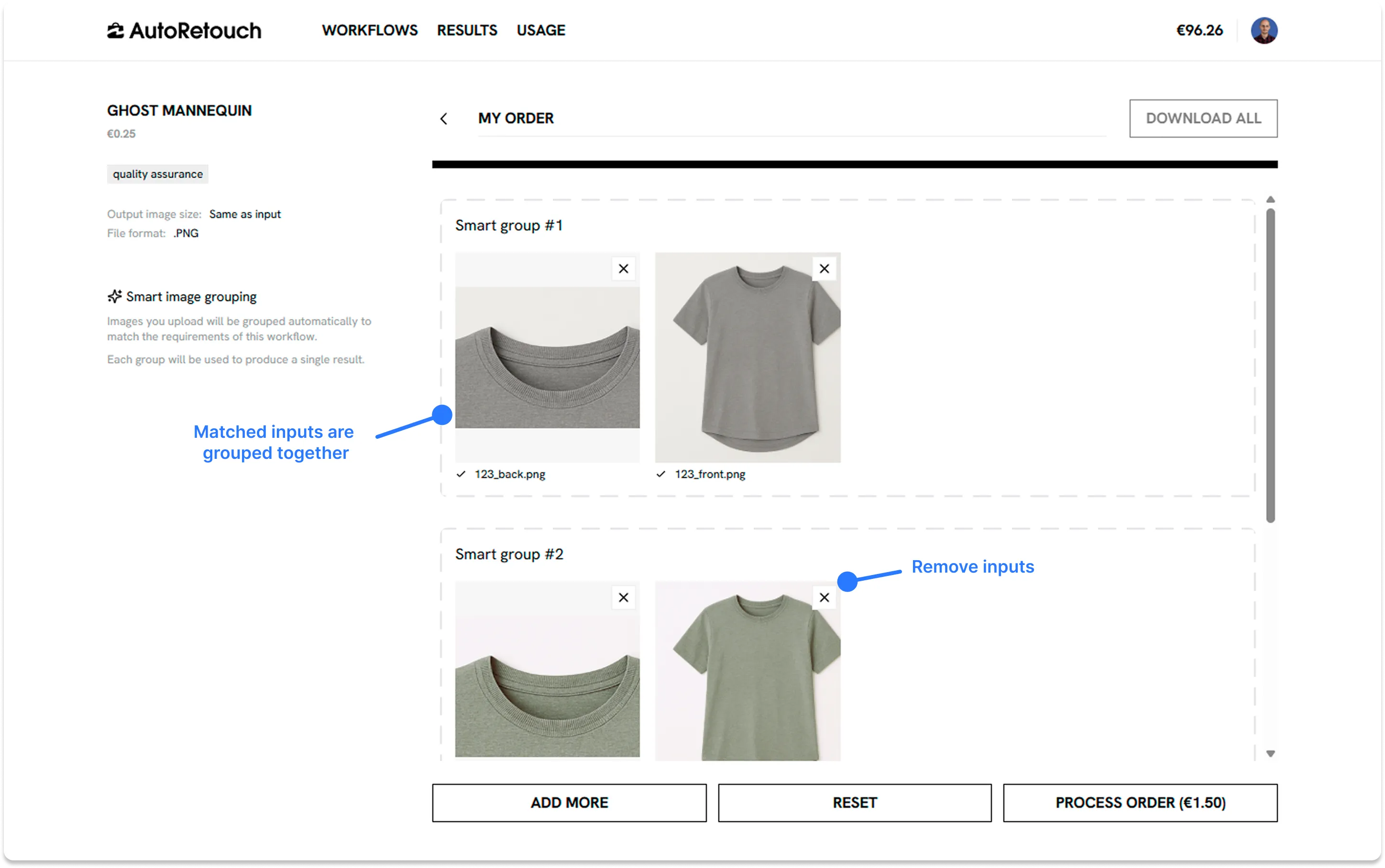
Une fois que vous avez vérifié les Smart Groups, vous pouvez cliquer sur “Traiter la commande”.
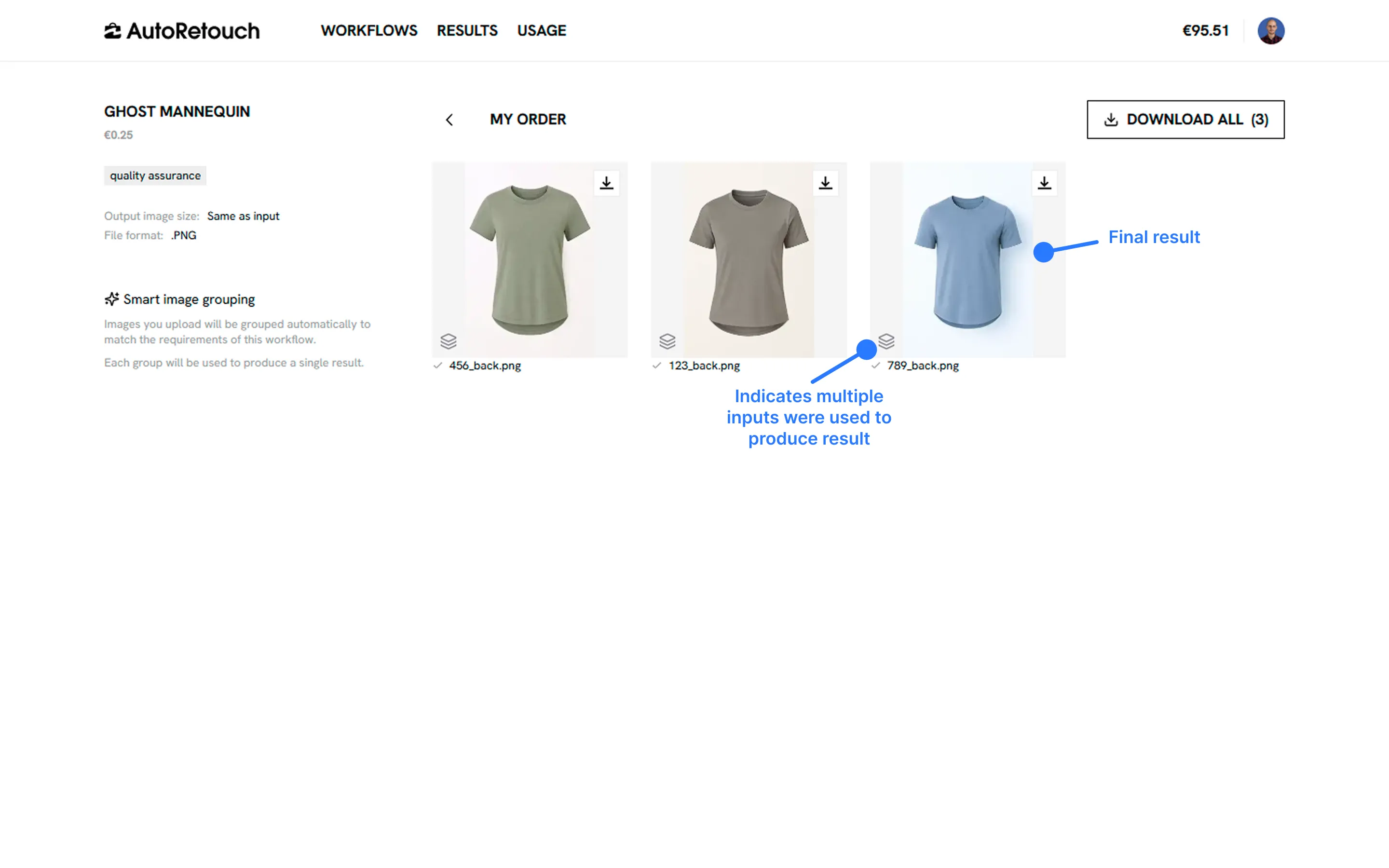
Après cela, vous pourrez trouver vos résultats dans votre workflow. Vous verrez un petit indicateur lorsqu’une image donnée a été produite en utilisant plusieurs entrées :
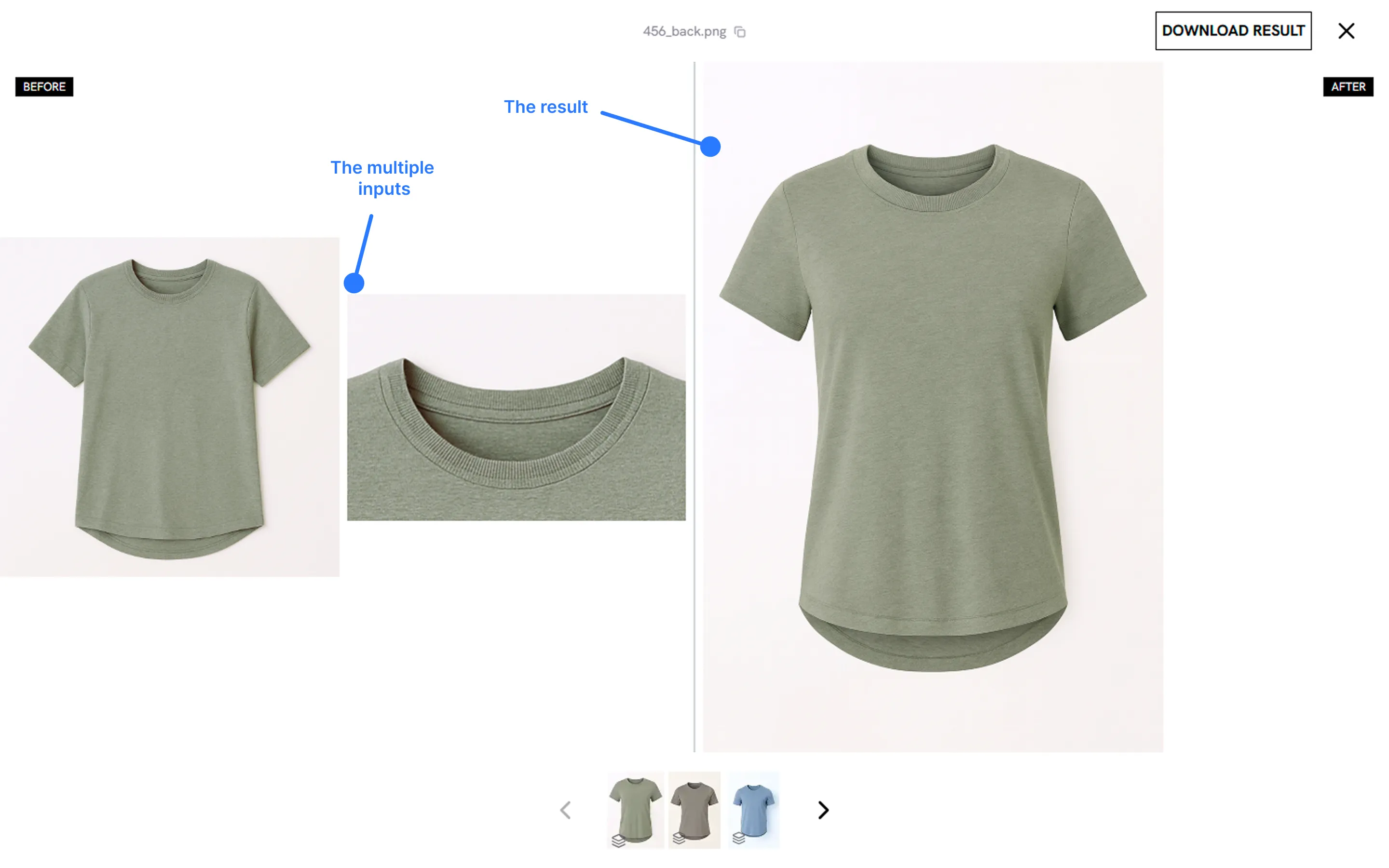
Pour finir, agrandir une image affichera une vue plein écran détaillant toutes les entrées ainsi que le résultat produit par le système.
Tarification
Section intitulée « Tarification »AutoRetouch facture par exécution, pas par entrée. Les entrées regroupées via la fonctionnalité Smart Group sont ensuite traitées via une seule exécution. En d’autres termes, votre commande sera facturée en fonction du nombre de groupes, pas du nombre d’entrées (par exemple, 10 groupes avec 2 entrées chacun donneront 10 exécutions).